第 5 章 共享雲端電腦:文件、瀏覽器與接管
剛接觸 Grok Bot 的使用者通常會產生幾個常見誤解。這些誤區往往會導致後續開發和維護遇到障礙:
- 誤以為新建一個 Bot 就會多出一台獨立的虛擬機器。
- 誤以為讓幾個 Bot 一起幹活時,它們能直接讀懂對方的聊天記錄。
- 在需要第三方工具登錄時,直接把帳號密碼甚至 API Token 貼進聊天視窗。
等到雲端電腦因為系統維護或底層更新突然清空,安裝好的環境和指令碼全沒了。此時大家才發現自己對這台雲端電腦的底層機制一無所知。
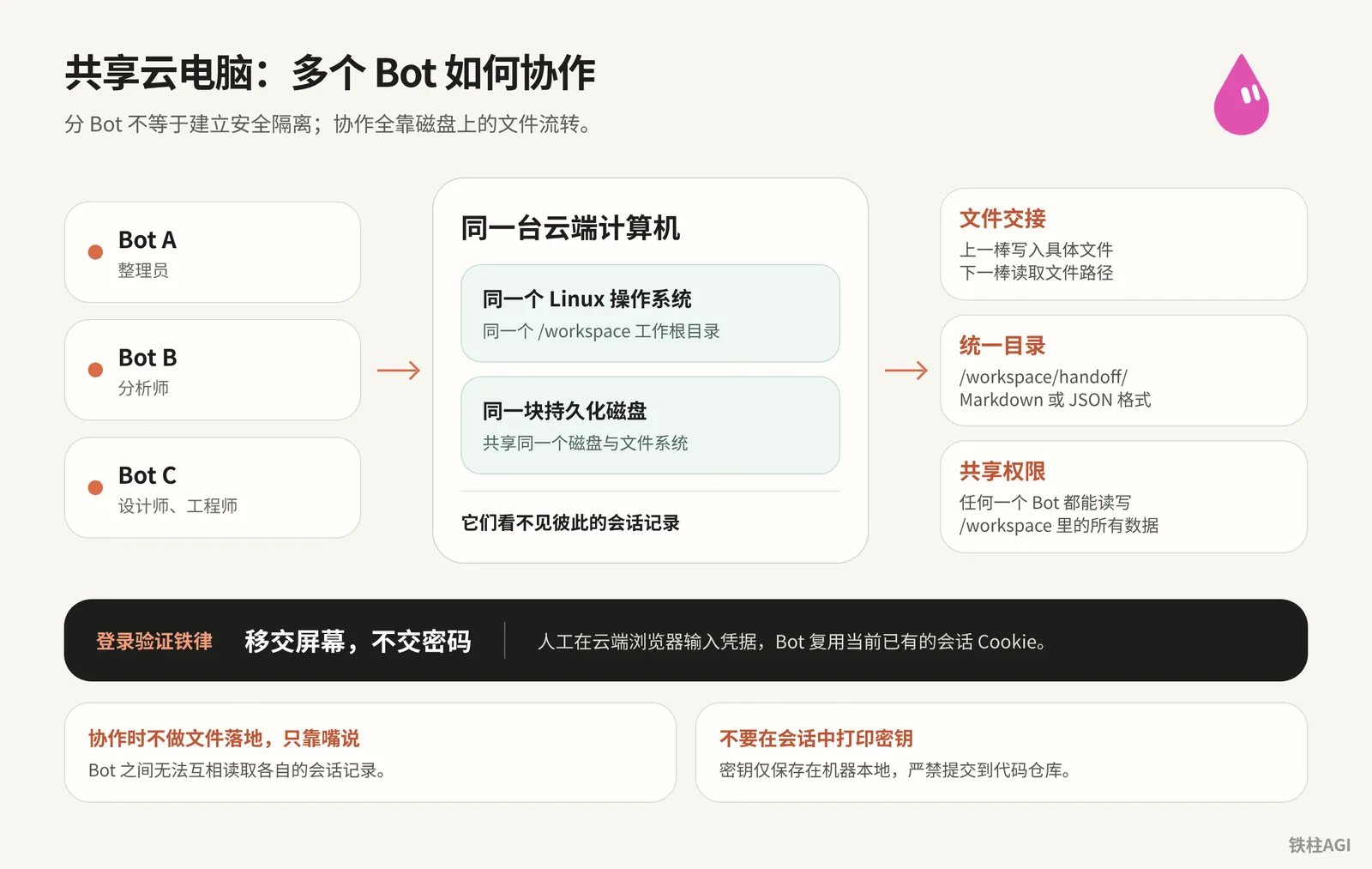
同一帳號下的所有 Bot 都在同一台雲端電腦上工作,共享同一個磁盤與檔案系統。它們看不見彼此的會話記錄,協作全靠磁盤上的文件流轉。
遇到登錄驗證時,正確的做法是直接在雲端瀏覽器接管螢幕輸入憑據,而不是把密碼交給模型。同時這台雲端電腦本質上是一個隨時可能被重新建構的臨時容器,平台底層更新或管理員執行維護時,手動安裝的軟體套件都會丟失。
這一章帶你拆解這台雲端電腦的真實工作方式。你將學會怎樣在多 Bot 之間安全交接文件與螢幕、如何通過本地桌面路由網路流量以應對白名單限制,以及如何用一套輕量標準化的備份流水線,讓整個環境在經歷重置後能夠有條不紊地快速恢復。
共享電腦的底層機制:一台機器與多個 Bot
你帳號下的所有 Bot 共用同一台託管 Linux 電腦。 無論切到哪個 Bot,面對的都是同一個 /workspace 根目錄和持久磁盤。
聊天記錄獨立保存在外部,即使在機器裡執行 rm -rf 刪空或系統崩潰重啟,對話與列表依然都在。
新建 Bot 不等於安全隔離。 任何 Bot 只要拿到命令列權限,就能讀寫 /workspace 裡的所有資料,千萬別在裡面放未經加密的敏感資訊。
版本演進:
- v0.68.0:支援在設定中移除其他電腦
- v0.68.1(2026-10-07 發表):螢幕分辨率從 1280×800 升到 1920×1200,操作與截圖回應更快
- v0.70.2:增加專屬郵箱,支援網頁直接存為 PDF
底層細節可看 《4.6 虛擬機器、記憶與備份》。
多 Bot 螢幕與工作狀態監控
狀態與組態
側邊欄常駐三類狀態。
- 需關注:等回答、審批或交接。
- 未讀活動:已完成任務,等看結果。
- 工作狀態:正在跑指令碼、抓網頁或調工具。
點頂部名稱進「查看對話詳情」,可改當前 Bot 的名稱、標記與頭像。個人 Bot 沒單獨描述框,直接發訊息就能調定位。
監控與通知
雲端操作支援實時看螢幕。
處於焦點時通知自動抑制,只在側邊欄和 Dock 標未讀;離線可在組態檔開通知,推送到桌面或手機。
瀏覽器接管:移交螢幕,不交密碼
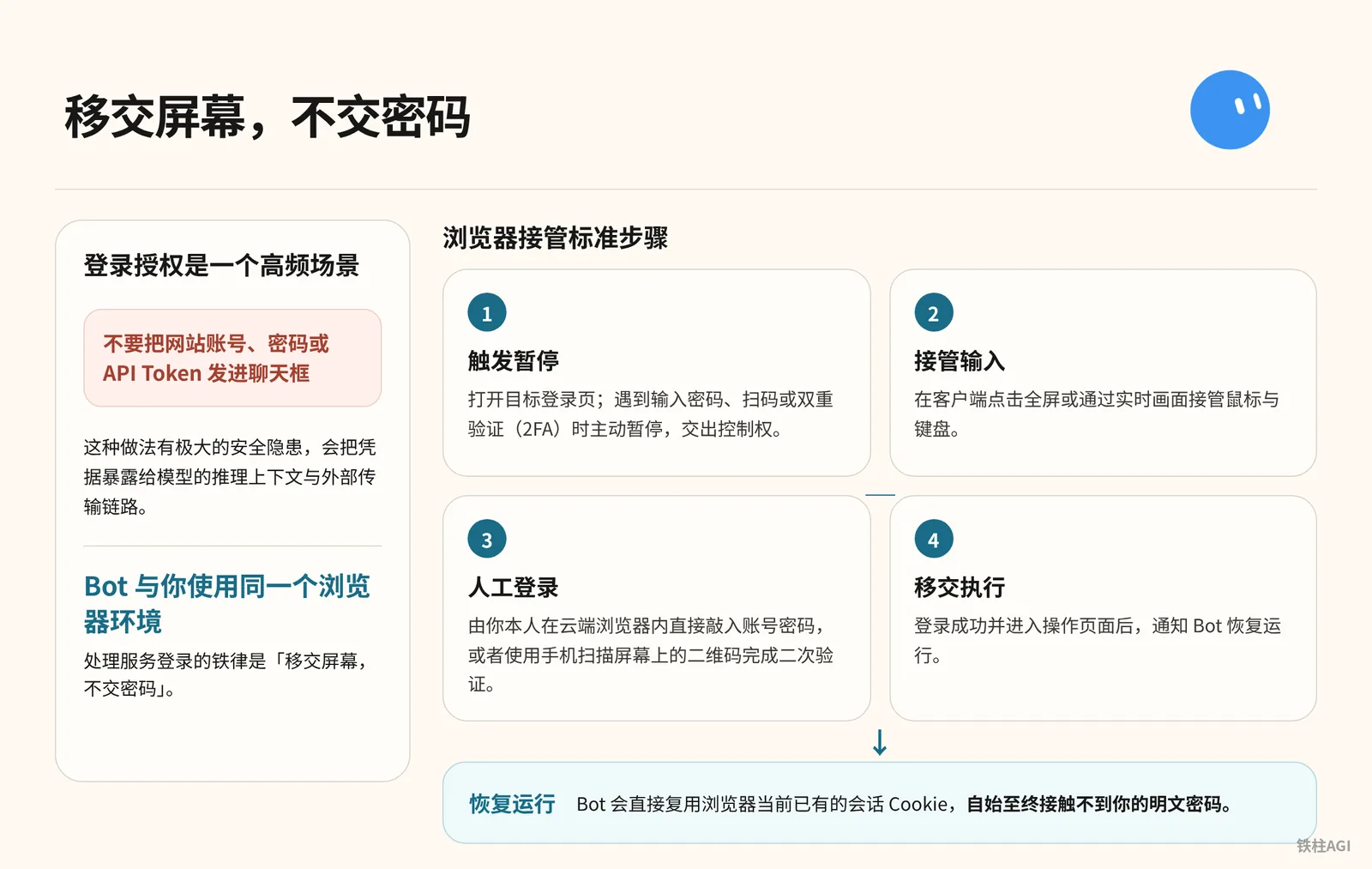
別把帳密發進聊天框。你和 Bot 共用瀏覽器,移交螢幕,不交密碼。
接管步驟
- 觸發暫停:Bot 打開登錄頁,遇帳密、掃碼或 2FA 時暫停。
- 接管輸入:點選全螢幕接管鍵鼠。
- 人工登錄:自填帳密或掃碼驗證。
- 移交執行:登錄後通知 Bot 複用 Cookie 執行,碰不到明文密碼。
審批閘門
按 Cmd+, 在「常規」-「Bot」設定。
- 規則衝突以「先詢問」(Ask first)為準。
- 企業規則顯示
Required by your admin. You can't edit or delete this rule.無法修改。 - v0.70.2 強化了發信與發文、支付以及改正式環境前的確認。
詳見 設定和通知。
多 Bot 文件交接約定與目錄規劃
文件協作模式
Bot 間讀不了聊天記錄,多 Bot 協作的唯一通道是共享磁盤文件。
提示詞只需傳入上一棒文件路徑,詳見 《4.6 虛擬機器、記憶與備份》。
- 整理員抓取生成
tweets.md - 分析師提煉輸出
profile.md - 設計師依畫像生成
design.md - 工程師讀設計建構程式碼
目錄規劃
建機之初定好目錄,免得多 Bot 把文件寫亂。
| 目錄路徑 | 存放內容 | 寫入規範 |
|---|---|---|
/workspace/handoff/ | 中間產物 | 統一 Markdown 或 JSON,帶任務前綴 |
/workspace/projects/ | 專案程式碼與資產 | 按項目分獨立子目錄,關聯 Git 倉庫 |
/workspace/tools/ | 本地自寫指令碼 | 僅留無密鑰原始碼,排查後同步備份倉 |
~/.env 或本地文件 | API 密鑰 | 僅保存在本地,嚴禁提交程式碼倉或在會話打印 |
磁盤清理與 Disk Saver
系統報 Computer is low on disk space 或 Computer is critically low on disk space 警告,去側邊欄點 Disk Saver 的「Go to Disk Saver」看清理建議。
未經確認它絕不擅自刪除文件,拒絕清理現有文件就原樣保留。
本地網路出口:路由與訪問私有網路
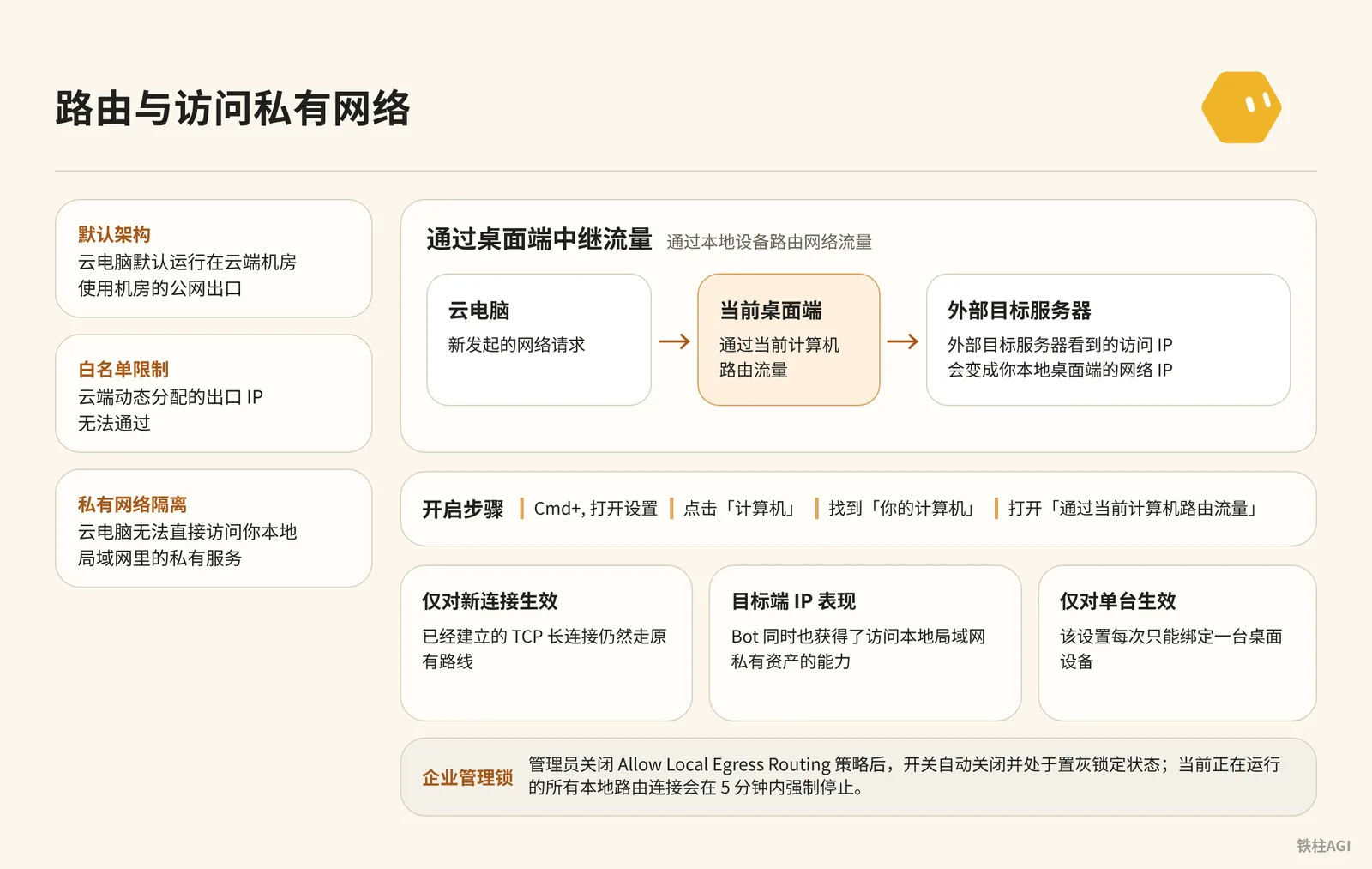
解決微信公眾號、企業內網 IP 白名單或局域網訪問,走本地設備中繼流量就行。
開啟步驟
- 按
Cmd+,進設定,點 電腦。 - 在 你的電腦 找到當前電腦,打開 通過當前電腦路由流量。
限制與避坑
- 每次限單台。外部識別為本地 IP,Bot 也能直接訪問局域網。
- 僅對新請求生效,已有 TCP 長連線仍走原路線。
- 管理員若關
Allow Local Egress Routing,開關置灰提示Disabled by your admin. You can't turn this on.,5 分鐘內強制斷開,見 設定和通知。 Execution on this computer控制本地 Shell,預設逐條確認,切勿隨意放開全自動。
重建、更新與終止:雲端電腦的生命週期
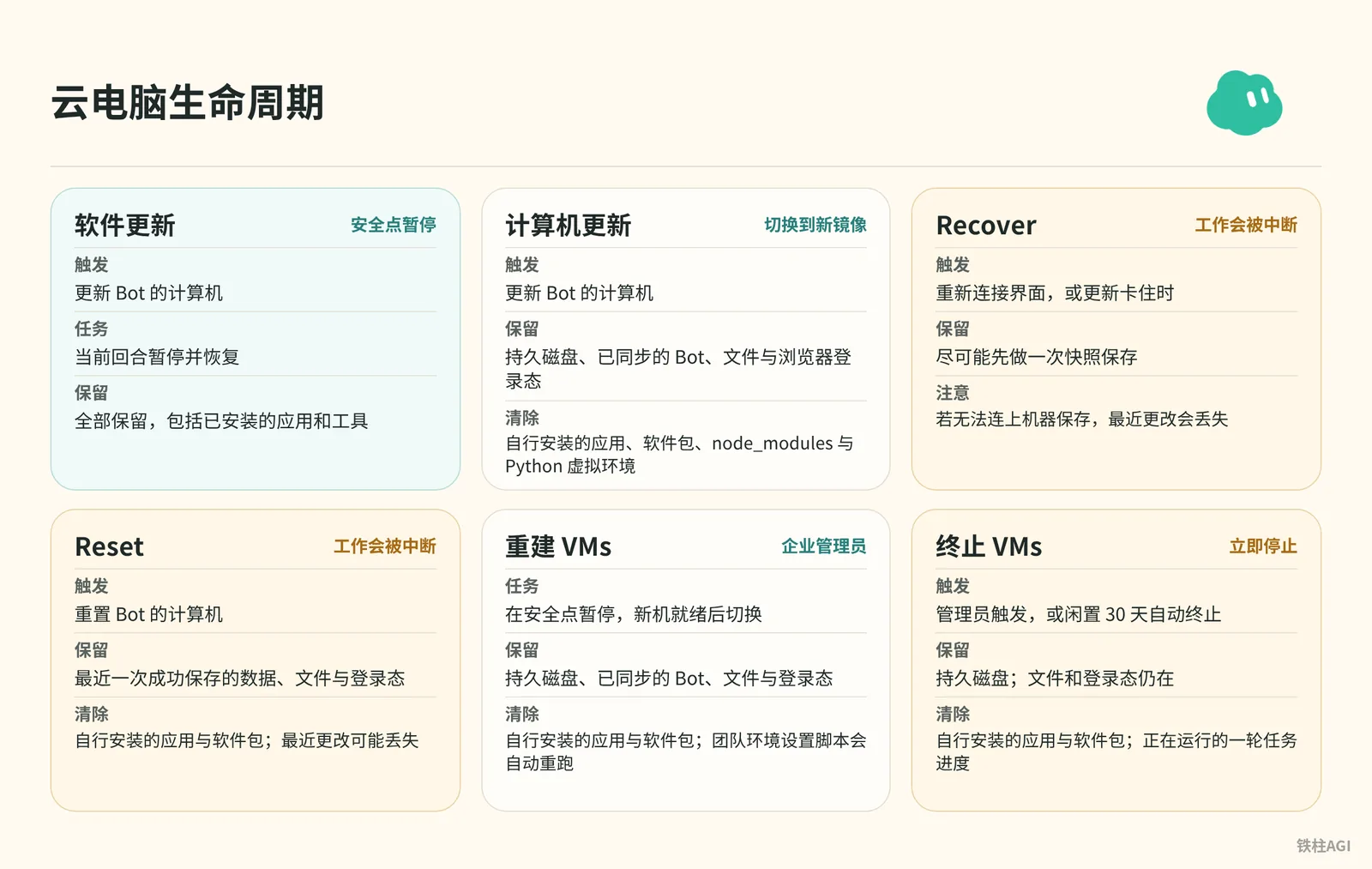
重構清空自裝環境,保留磁盤與登錄態。
見 Grok Bot 電腦 和 管理 Grok Bot 電腦。
| 操作 | 保留 | 清除與坑點 |
|---|---|---|
| 軟體更新 | 全部 | 無 |
| 更新/重建 | 磁盤與文件 | 清自裝環境;重跑指令碼 |
| 終止 VMs | 磁盤 | 閒置 30 天關機丟進度 |
| Recover/Reset | 已存資料 | 中斷任務,丟未存程式碼 |
顯示 Reconnecting 時別盲目 Reset,按順序排查。
- 點 Retry。重連中磁盤完好,亂點破壞現場。
- 徹底退出。macOS 需
Cmd+Q退出再重啟,別隻點紅叉。 - 查更新。進「設定」>「電腦」,Bot 空閒再更新。
- 優先 Recover。彈出選項先選它,儘量存快照。
- 最後 Reset。確認無未存程式碼且全失效再重置。
災備流水線:服務總帳與冪等恢復指令碼
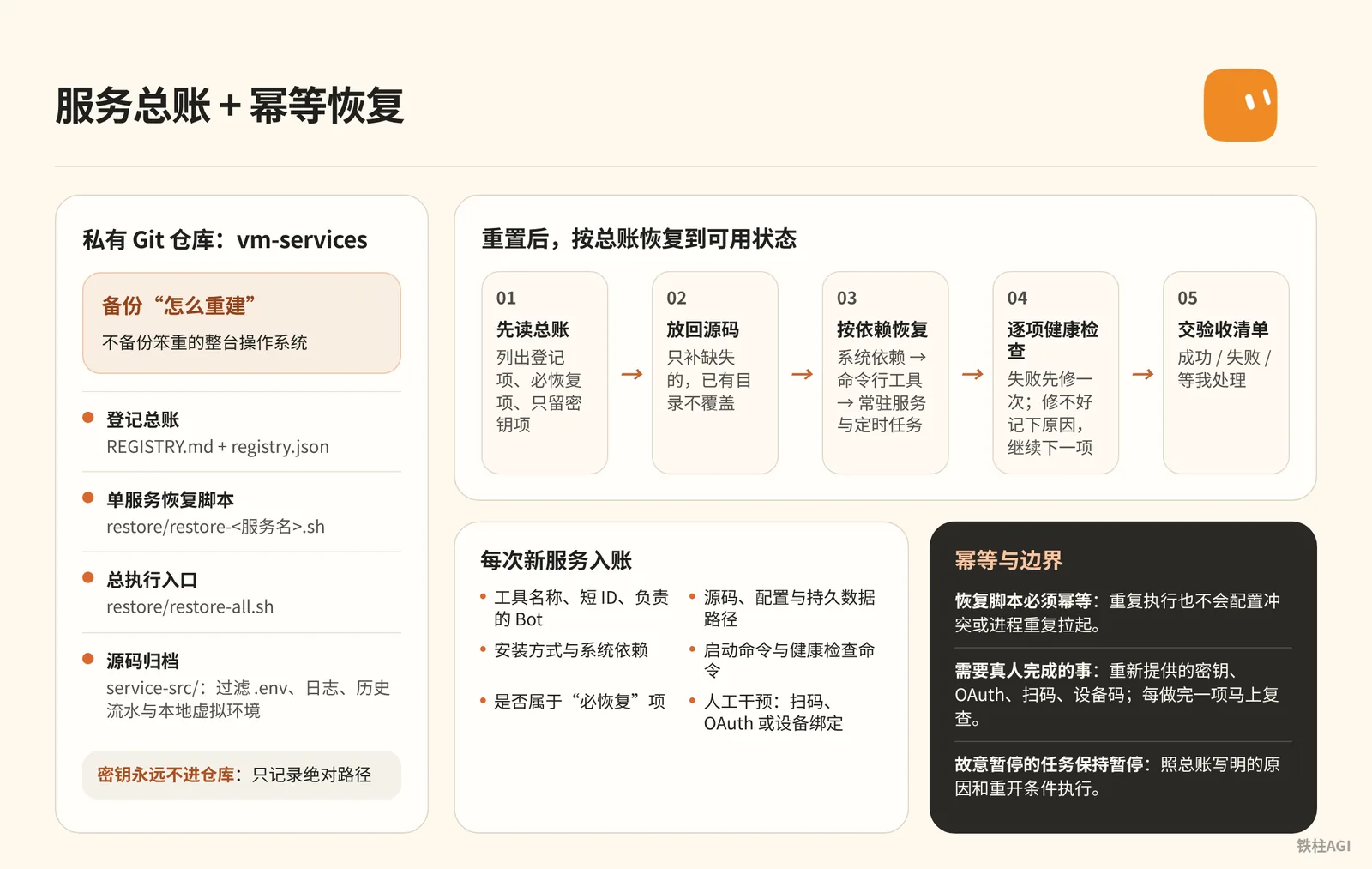
更新或重置會清空環境。鐵柱AGI(@cgnot996)在 2026-10-10 提出方案,只備拉起方法,不存整機。
他用 5.1MB 私有倉庫管 10 個 Bot 的 20 個服務(18 項必恢復,含 4 個常駐、14 個按需與 2 個密鑰路徑項),詳見課程。
規範結構與入帳
倉庫 vm-services 包含四部分。
REGISTRY.md與registry.json:總帳及組態。restore/restore-<服務名>.sh:單服務指令碼,必須冪等。restore/restore-all.sh:依序裝庫、CLI 並起後台服務,統計失敗。service-src/:原始碼歸檔,排除.env、記錄與虛擬環境。
新服務登記包含這幾項。短 ID 與負責 Bot;程式碼及資料路徑;安裝方式(apt/pip/npm/Docker)與系統依賴;啟動和檢查命令(--version 或端口);是否必恢復;密鑰絕對路徑(嚴禁記錄明文);掃碼或 OAuth 等步驟。
兩套提示詞
發給「虛擬機器服務管家」Bot,其他 Bot 部署依此交差。
部署與登記提示詞
你是「虛擬機器服務管家」,只管一件事:記下這台虛擬機器上部署過的所有第三方服務,並在電腦更新或換帳號之後,按記錄把它們原樣恢復。

你維護的東西:
1. 一份登記總帳,人和機器各讀一份:REGISTRY.md(表格)和 registry.json(給指令碼讀)。
2. 每個服務一個恢復指令碼 restore/restore-<服務>.sh,必須冪等,重複跑也不會出錯。
3. 一個總入口 restore/restore-all.sh,按依賴順序呼叫各個恢復指令碼,最後彙總哪些失敗了。
4. 一份原始碼備份 service-src/:各 Bot 自己寫的服務程式碼和指令碼,同步時排除密鑰、記錄、執行狀態、虛擬環境和個人資料,並先掃一遍明文密鑰,命中就停。
5. 以上全部跟著一個私有 Git 倉庫存(「你的備份倉庫地址」)。總帳、恢復指令碼、原始碼都在倉庫裡,密鑰永遠不進倉庫。

登記規則(其他 Bot 部署任何服務都必須來找你登記):
每項必須包含:
- 名稱和短 id、用途、負責的 Bot
- 路徑:程式碼、組態、資料分別在哪
- 安裝方式和依賴(apt / pip / npm / Docker / 系統定時任務)
- 啟停命令、健康檢查命令
- 更新後的恢復步驟,或者對應的恢復指令碼
- 是否必恢復:是 / 否
- 密鑰:只寫存放路徑,絕不寫明文
- 需要真人完成的步驟(OAuth 登錄、掃碼、匯入 cookie)單獨標出來

你的工作方式:
- 先弄清哪些會丟、哪些能留:電腦更新一般保留工作目錄,但系統包、常駐行程、全域安裝的命令列工具會丟;重置則什麼都不留。所以要記的是“怎麼重建”,不是去拷整台機器。
- 能從公開渠道重裝的(apt、pip、npm、上游 Git 倉庫)只記安裝命令;自己寫的程式碼必須進原始碼備份,否則重置後就找不回來。
- 收到登記先核對:路徑是否真實存在、健康檢查能不能過。登記寫的和實際不一樣時,以實際為準,並告訴負責的 Bot。
- 多個定時任務合併成一份 crontab 真源時,檢查每一條是不是都在真源裡,不在的要靠恢復指令碼補回去。
- 故意停掉的服務要寫清楚“為什麼停、什麼條件下重開”,免得被當成漏裝。
- 只有主人說“電腦更新完了”才跑總恢復,不盲跑。跑完交驗收:每項是成功、失敗,還是要真人處理。
- 每次有服務新增、刪除或原始碼大改,先重新同步原始碼備份,再把總帳、指令碼、原始碼一起提交推送到備份倉庫。換帳號或重置時,就靠這份備份把整套設定帶走。
- 刪掉的服務要徹底清除:總帳只反映現在真實的狀態。
重置後配好 Git 憑證發給恢復 Bot。驗收標準按清單彙報結果、用時與檢查狀態。
重置後的一鍵恢復提示詞
這台電腦剛重置過(或者是換了新帳號),之前部署的服務都沒了。請按我的備份把它們恢復到可用狀態,規則如下。

備份在哪:
- 備份倉庫:<你的備份倉庫地址>,分支 <分支名>
- 倉庫裡有:登記總帳(REGISTRY.md 和 registry.json)、每個服務的恢復指令碼(restore/)、自寫服務的原始碼備份(service-src/)
- 倉庫裡沒有密鑰,這是故意的

請按這個順序做:
1. 把備份倉庫拉到工作目錄,先讀總帳,告訴我一共登記了幾項、哪些標了「必恢復」、哪些只留密鑰不用恢復。先列出來,不要動手。
2. 把自寫服務的原始碼從 service-src/ 放回總帳寫的原位置。只補缺失的,已經存在的目錄不要覆蓋。
3. 按總帳的依賴順序逐項恢復:先裝系統依賴(比如 cron、ffmpeg),再裝命令列工具,最後拉起常駐服務和定時任務。每項都用它自己的恢復指令碼,指令碼要能重複跑。
4. 每裝完一項就跑它登記的健康檢查。失敗了先看記錄、試著修一次;修不好就記下原因,接著做下一項,不要卡住。
5. 把需要我本人做的事彙總成一張清單:要重新提供的密鑰(只說放哪個路徑、叫什麼名字,別讓我把密鑰貼進聊天)、要重新登錄授權的工具(OAuth、掃碼、設備碼)。然後一項一項帶我做,每做完一項馬上覆查。
6. 故意暫停的任務保持暫停,總帳裡寫了原因和重開條件的照辦。別因為“看起來漏裝了”就自作主張打開。
7. 最後交驗收清單,每項一行:服務名、結果(成功 / 失敗 / 等我處理)、健康檢查輸出摘要、花了多久。再告訴我總共用了多少時間、成功了幾項。

不要做的事:
- 不要把任何密鑰寫進倉庫、記錄或聊天
- 不要跑總帳沒登記的安裝
- 不要用“重置電腦”當修復手段
- 恢復完如果有任何改動(路徑變了、版本升級了),更新總帳,提交推回備份倉庫
容易踩的坑
憑證與權限
- 別在聊天框貼密鑰:網頁端手動輸;CLI 的 Token 寫入
~/.env,指令碼讀環境變數。 - Bot 間無隔離:共享
/workspace與權限。敏感資產靠私有倉庫和人工審批,多開沒用。
協作與依賴
交接須落盤:Bot 互不讀會話。A 的結果存為 Markdown 或 JSON,光靠說 B 會幻覺。
依賴不持久:更新、Recover 或 Reset 會清空
apt install與npm install -g的內容,node_modules和.venv也不備份。恢復指令碼須包含
npm install與pip install -r requirements.txt。
運維與網路
- 見 Reconnecting 別按 Reset:會丟未存盤改動並強行重建,先重試或重啟客戶端。
- 定時任務集中管:crontab 須統一存入 Git 倉庫維護。
- 開本地路由須重啟:開啟「通過當前電腦路由流量」若 IP 沒變,重啟該行程。
做完怎麼驗收
- Bot A 往
/workspace/handoff/test.json寫時間戳記。Bot B 讀取並準確說出即通暢。 - 在「設定」>「電腦」開啟「通過當前電腦路由流量」,終端跑
curl -s https://api.ipify.org。外網 IP 需與本地一致,非機房 IP。 - 讓 Bot 打開 GitHub 登錄頁,必須在密碼框前暫停並提示移交。手動登錄後繼續,確認記錄無明文密碼。
- 確認私有 Git 已提交
REGISTRY.md、registry.json與指令碼。在測試目錄拉取並執行:
bash restore/restore-all.sh健康檢查需全數通過,無衝突報錯,總帳服務正常監聽。
延伸閱讀
官方文件與知識庫
- 管理 Grok Bot 電腦:官方關於企業版多電腦批量重建、終止與 30 天閒置清理的完整規則。
- 設定和通知:官方關於桌面端設定、本地命令執行、流量中繼路由與 Auto-review 模式的說明。
- Grok Bot 電腦:官方關於 Update、Recover、Reset 的區別與排錯自查清單。
社群實戰參考
- 《4.6 虛擬機器、記憶與備份》:詳細拆解雲端電腦底層架構、上下文組織地圖與多 Bot 文件協作。
- 《Grok Bot 虛擬機器重置後工具全沒了?備份恢復課程(附提示詞)》:社群作者鐵柱AGI(@cgnot996)分享的虛擬機器服務管家設計、總帳登記表與一鍵恢復實戰。