第 8 章 技能與例程:把一次成功變成每天自動跑
別直接設定時。脫離人工盯梢易卡死,還會半夜三點誤跑,空轉耗盡整週額度。
把操作沉澱為技能(Skill),組裝成例程(Routine):
- 校準時區,規範 Webhook。
- 限制 Slack 觸發範圍。
- 加上虛擬機器兩段式檢測。
設好邊界,合上電腦後台也能穩定交付。
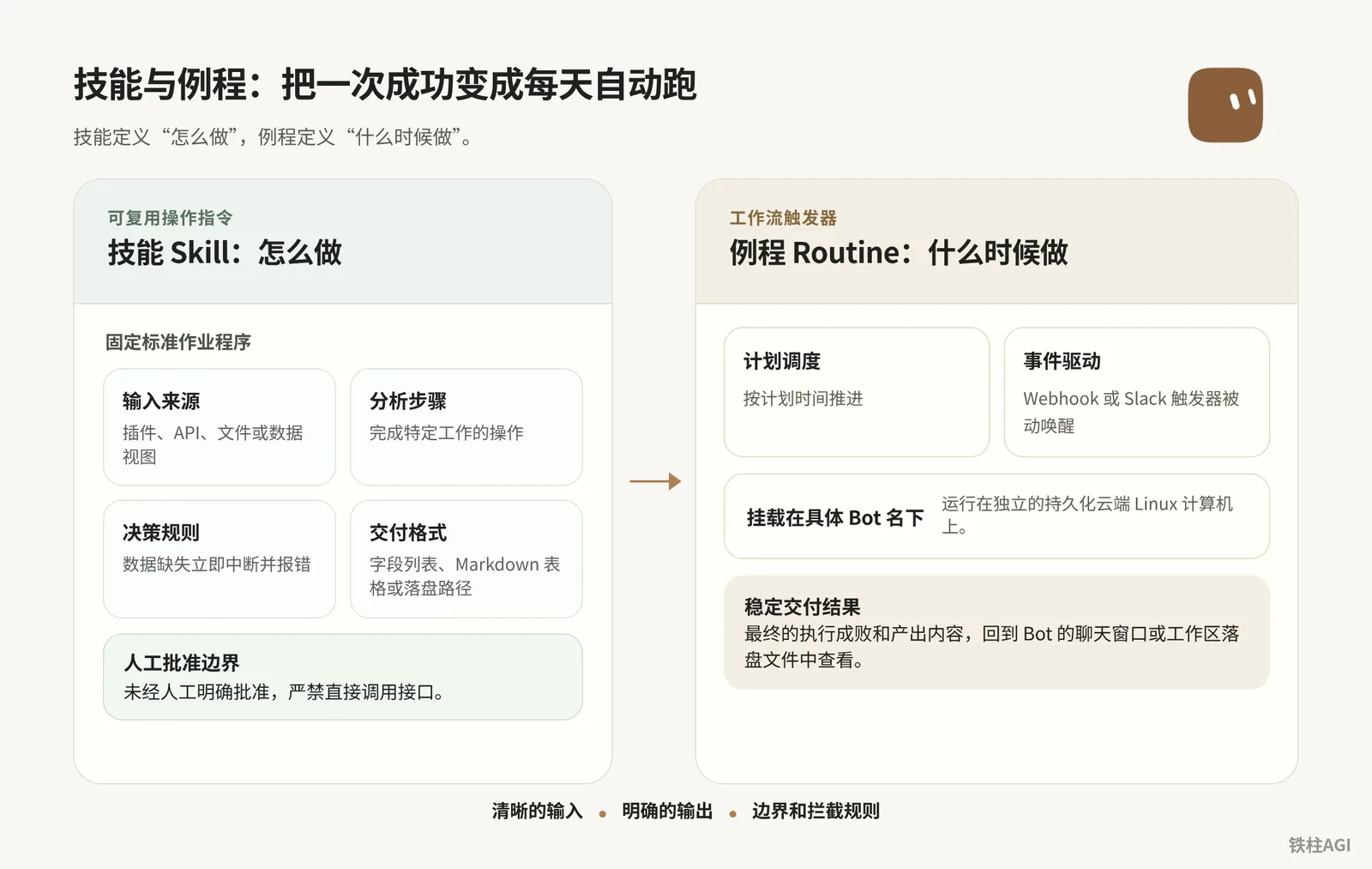
技能的沉澱與引用:固定你的標準作業程式
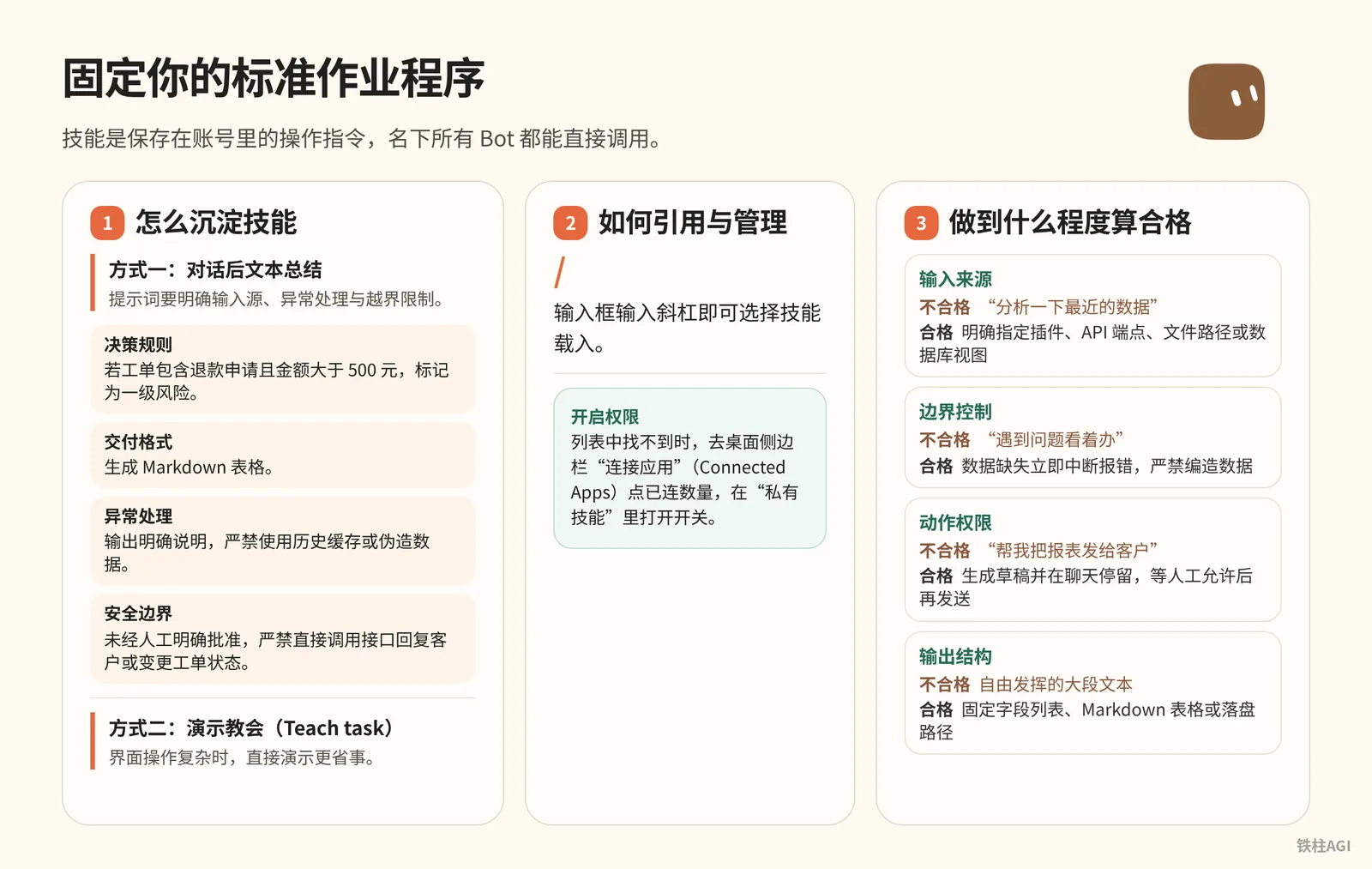
技能是保存在帳號裡的操作指令,名下所有 Bot 都能直接呼叫。
怎麼沉澱技能
方式一:對話後文本總結 任務跑通後先別關會話,直接讓當前 Bot 提煉保存。提示詞要明確輸入源、例外處理與越界限制,直接發送這段樣板。
怎麼沉澱技能
請把我們剛剛完成的這套流程保存為名為“每日工單例外審查”的技能。
技能內容必須包含以下要素:
1. 適用場景:工作日審查支援渠道中滯留超過 4 小時的工單。
2. 輸入資料:從已連線的工單外掛中讀取狀態為 Open 且優先級為 High 的列表。
3. 決策規則:若工單包含退款申請且金額大於 500 元,標記為一級風險;其餘標記為二級跟進。
4. 交付格式:生成 Markdown 表格,列出工單編號、客戶標識、滯留時長、風險等級與跟進建議。
5. 例外處理:若工單系統介面無回應或無符合條件的資料,輸出明確說明,嚴禁使用歷史快取或偽造資料。
6. 安全邊界:未經人工明確批准,嚴禁直接呼叫介面回覆客戶或變更工單狀態。
方式二:示範教會(Teach task) 介面操作複雜時,直接示範更省事。
- 聊天窗口右側打開電腦預覽,選擇“教會任務”(Teach task)。
- 簡述目標後在雲電腦上操作。系統最多錄 10 分鐘螢幕且不錄麥克風音訊,切勿輸入密碼等機密,敏感憑據走安全卡片。
- 自動生成草稿後,必須補齊決策規則、報錯與審批邊界,切勿直接上線。沒看到入口說明還在灰度,改用方式一。
如何引用與管理技能
- 輸入框引用:輸入框輸入斜槓
/即可選擇技能載入。 - 開啟權限:列表中找不到時,去桌面側邊欄“連線應用”(Connected Apps)點已連數量,在“私有技能”裡打開開關。
做到什麼程度算合格
| 檢查項 | 不合格寫法 | 合格寫法 |
|---|---|---|
| 輸入來源 | “分析一下最近的資料” | 明確指定外掛、API 端點、文件路徑或資料庫檢視 |
| 邊界控制 | “遇到問題看著辦” | 資料缺失立即中斷報錯,嚴禁編造資料 |
| 動作權限 | “幫我把報表發給客戶” | 生成草稿並在聊天停留,等人工允許後再發送 |
| 輸出結構 | 自由發揮的大段文本 | 固定欄位列表、Markdown 表格或落盤路徑 |
例程的核心機制:設定、查看與測試
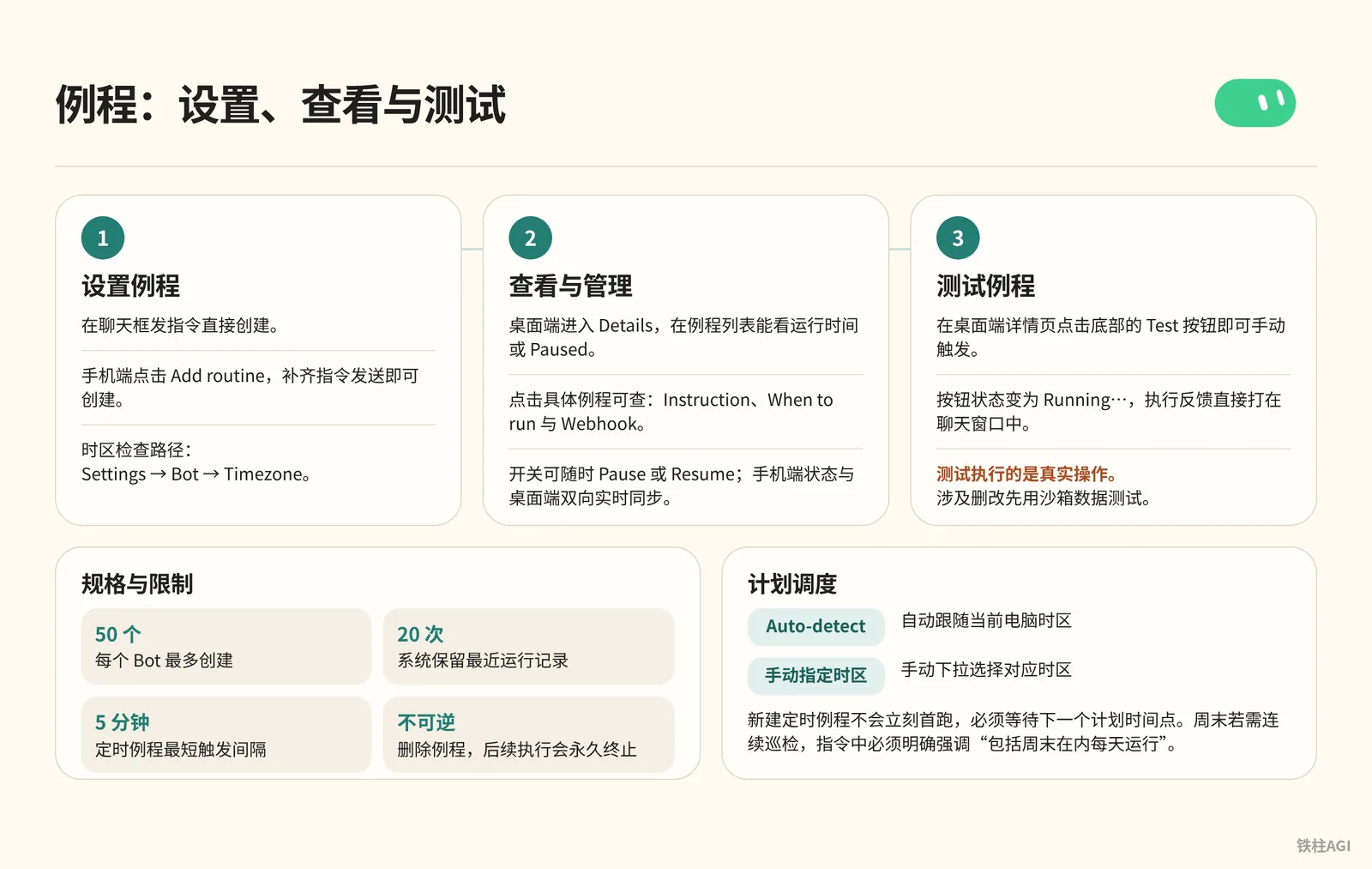
例程是掛在 Bot 名下的工作流觸發器,跑在雲端 Linux 的 /workspace 目錄。就算合上電腦或退出客戶端,雲端任務也會按計劃推進。
規格與限制
- 每個 Bot 最多建立 50 個例程,系統保留最近 20 次執行記錄。
- 定時例程最短觸發間隔為 5 分鐘,不支援秒級排程。
- 刪除例程不可逆,後續執行會永久終止;刪除 Bot 會連帶清空全部例程。
出處:《4.3 觸發器與自動化:定時、Webhook、在 X 上派活》。
建立與管理例程
桌面端在聊天框發指令直接建立:
每個工作日上午 8:30,呼叫“每日工單例外審查”技能,在此對話中輸出審查清單。如果未檢索到高風險工單,只發一行“今日無高風險工單”即可,不要刷屏。桌面端管理:
- 點擊聊天窗口頂部的 Bot 名稱進入 Details,在例程(Routines)列表能看執行時期間或 Paused,右側開關隨時暫停(Pause)或恢復(Resume)。
- 點擊具體例程可查三項屬性:Instruction(執行提示詞)、When to run(計劃描述)與 Webhook(專屬 URL、密鑰與請求頭)。
- 底部工具欄提供 Test、Edit 與紅色垃圾桶(Delete routine)。點擊 Edit 會在對話框預填 "Edit your routine: [例程名]",補上修改要求發送即可更新。
手機端管理:
- 打開 Bot 資料頁找到例程,點擊 Add routine 會預填 "Set up a routine to ",補齊指令發送即可建立。
- 點擊已有例程能查 Schedule、Next run 與 Instruction,也能看 Active 開關和執行歷史(Run history)。
- 關閉 Active 開關即可暫停,向左滑動所在行可直接刪除。 狀態與桌面端雙向實時同步。
出處:《例程》。
計劃排程與時區組態
時區檢查路徑:Settings -> Bot -> Timezone。
| 模式 | 執行機制 | 注意事項 |
|---|---|---|
| Auto-detect | 自動跟隨當前電腦時區 | 適合固定地點;跨國差旅容易導致執行時期間變動 |
| 手動指定時區 | 手動下拉選擇對應時區 | 面向特定區域(如北京時間 UTC+8 或美東 EST)建議手動指定 |
- 新建定時例程不會立刻首跑,必須等待下一個計劃時間點。例如早上 8:05 設每天 8:00 執行,首次執行是在明早 8:00。
- 週末若需連續巡檢,指令中必須明確強調“包括週末在內每天執行”。 未作特殊宣告時,Bot 預設按週一至週五執行。
出處:《例程》,《4.3 觸發器與自動化:定時、Webhook、在 X 上派活》。
測試例程
在桌面端詳情頁點擊底部的 Test 按鈕即可手動觸發,按鈕狀態會變為 Running…,執行反饋直接打在聊天窗口中。
測試執行的是真實操作,會啟動雲電腦瀏覽器、改寫工作區文件並正常扣除額度,涉及刪改先用沙箱資料測試。若提示 Couldn't start a test run,需要檢查雲電腦連線狀態或是否有前序任務阻塞。
出處:《例程》。
Webhook 與 Slack 觸發器:從輪詢走向被動喚醒
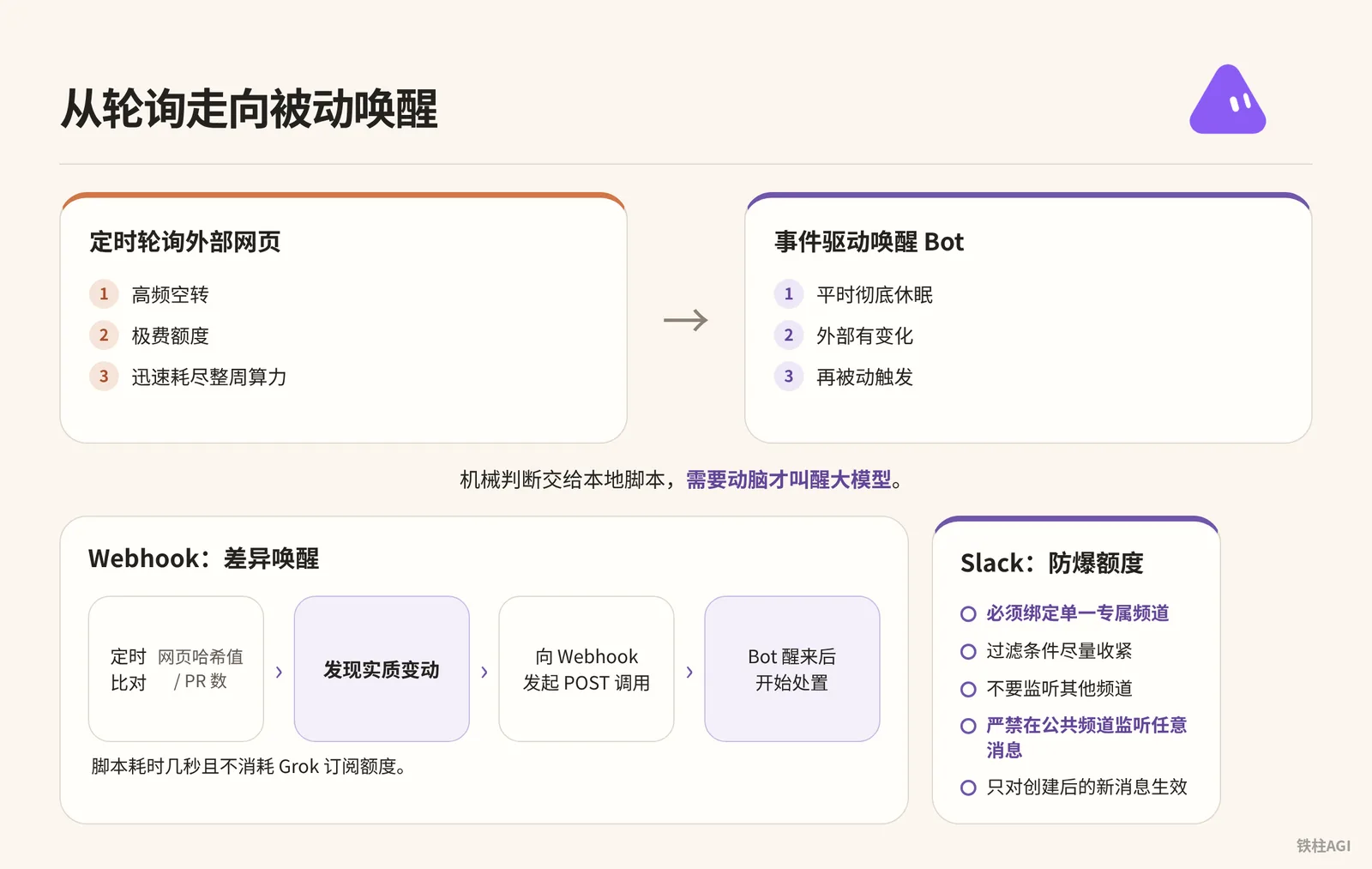
定時輪詢外部網頁極費額度,高頻空轉會迅速耗盡整週算力。改用事件驅動喚醒 Bot,平時徹底休眠,外部有變化時再被動觸發。
2026-10-12 起,Grok Bot 納入 The X Subscription 體系,與 Grok、Cursor 共享額度池:
| 訂閱檔位 | 價格 | 用量倍數 | Bot 支援情況 |
|---|---|---|---|
| Premium | 每月 $30 或每年 $300 | 4 倍基礎用量 | 包含 Bot |
| Super | 每月 $100 或每年 $1000 | 15 倍用量 | 包含 Bot |
| Ultra | 每月 $200 或每年 $2000 | 50 倍用量 | 包含 Bot |
| Plus | - | - | 不包含 Bot |
Webhook 組態與非同步驗收
在聊天窗口發送指令,可讓 Bot 建立 Webhook 觸發器。
為當前 Bot 建立一個 Webhook 觸發的例程,命名為“外部知識接收端”。
指令內容:讀取請求體中的 JSON 資料,提取 url 和 note 欄位,將其抓取整理為 Markdown 存入 /workspace/notes 目錄。
在桌面端打開例程詳情,展開 Webhook 查看核心欄位:
- POST to:接收外部請求的公網唯一 URL。
- key:鑑權私鑰,呼叫時需在請求頭攜帶
Authorization: Bearer <key>。 - header:拼接完整的請求頭文本,點擊可直接複製。
組態必須點擊 Save 保存後才會在網關生效並生成密鑰。 詳情頁若卡住點不開,讓 Bot 發送直達連結。
《4.3 觸發器與自動化:定時、Webhook、在 X 上派活》
外部系統通過 POST 請求推送資料,直接帶上 JSON 請求體。
{
  "url": "https://example.com/article/1024",
  "source": "ios_share",
  "note": "精讀核心論點並歸檔"
}
Bot 會把 JSON 作為上下文變數,連同預設 Instruction 一同送入模型。《例程》
- HTTP 200 僅代表網關成功接收請求並啟動執行,不代表任務執行成功。 業務成敗需在聊天窗口或工作區落盤文件查看。
- 返回非 200 說明任務未建立,通常因例程處於暫停(Paused)狀態或密鑰失效。《例程》
Slack 觸發器與防爆額度
Slack 外掛是隨對話實時呼叫的讀寫工具;Slack 觸發器是例程啟動條件,使用前必須在 Cursor 帳號整合中完成授權。
用自然語言發指令,即可建立監聽。
建立一個 Slack 觸發例程:當 #incident-response 頻道中有人發訊息提及 @bot 且包含短語 "needs repro" 時,在雲電腦上拉取報錯記錄並嘗試復現。不要監聽其他頻道,也不要在沒有該短語時回應。監聽型別支援四種:Bot 被提及、匹配特定詞句、新增表情回應,或是接收任意訊息。
- 嚴禁在公共頻道監聽任意訊息,閒聊打卡會觸發全量匹配,整週額度一天就會燒光。
- 必須綁定單一專屬頻道,不能選“整個工作區”。
- 過濾條件儘量收緊,比如限定特定前綴或工單連結。
- 觸發器只對建立後的新訊息生效,歷史訊息不追溯。《例程》
自動化實戰案例:三種典型流水線
案例 1:手機一鍵入庫知識庫(iOS 快捷指令 + Webhook)
社群作者鐵柱(@cgnot996)搭了一套歸檔流。在手機上刷到技術文章或影片時點系統分享,Grok Bot 會自動抓全文、提要點,整理成 Markdown 格式寫進 /workspace/knowledge/inbox.md。
按這幾步組態。
- 新建雲端例程:在 Grok Bot 端新建“手機知識歸檔”例程,觸發條件選 Webhook,拿到專屬的 POST URL 和 Authorization 標頭。
- 編寫處理指令:指令設為接收傳入的 URL,在雲電腦用瀏覽器打開;要是影片就提取文稿;解析完後按格式提取標題與標記,並整理核心要點與關聯連結,追加寫入
/workspace/knowledge/inbox.md。 - 建立手機快捷指令:在 iPhone 打開“快捷指令”App 新建一條,打開“在共享表單中顯示”,接收型別勾選“網頁和文本”。
- 新增請求節點:新增“獲取 URL 內容”節點,方法選
POST,URL 填 Webhook 目標地址,頭部加Authorization值為Bearer [你的私鑰],請求體選JSON並將url綁定到“快捷指令輸入”。 - 解決分享限制:微信公眾號等應用無法直接喚起帶快捷指令的分享面板。額外建一條“輸入框中轉”快捷指令綁到操作按鈕(Action Button),點開彈窗貼連結,再轉發給 Webhook。
手機端只做輕量參數捕獲與 HTTP 發送,繁重的內容抓取和排版全交給雲端非同步跑。 這樣手機不耗電也不用等,幾秒就能退出來。
出處:《Grok Bot Webhook + 快捷指令:知識自動入庫流水線搭建》,《4.3 觸發器與自動化:定時、Webhook、在 X 上派活》。
案例 2:虛擬機器兩段式巡檢與額度極限優化
社群作者鐵柱(@cgnot996)優化了“行銷總監”Bot 的 6 條例行任務。他把盯 xAI 回覆和每日審 PR 這兩項純等變動的巡檢改成輕量比對,有實質進展才叫醒模型,每週省下 8 至 10 次無效空轉。
任務分為兩類別。
| 任務型別 | 典型代表 | 排程策略與執行特徵 |
|---|---|---|
| 到點必須交付產物 | SEO 日報、權重月報 | 到點產出完整報告讓人查閱,保留原生定時排程 |
| 到點單純等待變動 | 監控頁面更新、新 PR 檢查 | 定時空轉會扣額度,需要改成輕量檢測 |
落地分四步走。
- 部署本地哨兵:在 Grok Bot 跑著的 Linux 虛擬機器本地寫一個極簡指令碼,用 Python 或 Bash 都行,完全不調大模型。
- 組態定時比對:用 Linux 自帶的
cron定時器跑指令碼,工作日每半小時查一次。指令碼只比對網頁哈希值或查 GitHub 介面看 PR 數,耗時幾秒且不消耗 Grok 訂閱額度。 - 實施差異喚醒:比對發現實質變動後,指令碼才執行
curl向 Webhook 發起 POST 呼叫。 - 模型介入處置:Bot 醒來後開始讀 PR 程式碼或回覆內容,梳理決策建議並推送通知。
機械判斷交給本地指令碼,需要動腦才叫醒大模型。這樣不用為了一句“今日無事發生”白白消耗大模型上下文。
出處:《Grok Bot 額度再省一點:定時任務極限優化》。
案例 3:每日客戶流失風險監測
官方團隊與運營 29 個 Bot 的作者 melvindvivas 採用這套方案監控客戶異動。每天早晨自動拉取用量與工單指標,生成預警觀察清單,全程嚴格受控。
落地分四步走。
- 確立崗位章程合同:建專職 Account Risk Bot,在 Profile 的 Description 寫明規則合同,定好風險閾值。比如 API 呼叫量連續三天跌幅超 40%,且伴隨沒解決的 P1 工單。
- 設定定時拉取任務:配好工作日早晨 8:00 跑的例程,定時拉取源系統指標。
- 組態故障熔斷機制:資料倉庫連線超時或資料未就緒,直接報告缺失失敗原因,嚴禁拿昨天快照推測,嚴禁輸出未證實資料。
- 設定安全審批人閘:在 Settings 的 Custom Rules 裡把發郵件、修改 CRM 欄位和分發清單全部設為“先詢問”(Ask first)。Bot 整理出的清單隻在聊天窗口靜默展示,等客戶經理核實後手動點擊批准卡片。
高價值自動化不能只給模型放權,賦予執行能力的同時必須加上邊界合同與人工閘門。
出處:《使用 Grok Bot》,《4.3 觸發器與自動化:定時、Webhook、在 X 上派活》。
例程排錯指南
計劃時間到了,Bot 完全沒有反應
- 桌面端 Details 確認未被 Paused,手機端確認 Active 開啟。久未登錄超時未回 Bot 確認,任務會自動暫停。
- 核對 When to run 時區與週末設定。新建計劃只等下個自然週期,先點 Test 測鏈路。
- 手機端查“執行歷史”,顯示 No runs yet 說明信號沒進網關,顯示 Failed 可點開看具體報錯。
出處:《例程》
外部 Webhook 推送了,但例程未啟動
- 調介面先看返回值,非 200 說明請求被網關攔截。
- 核對請求頭
Authorization的 Bearer 密鑰,重新生成後舊密鑰立刻作廢。 - 新建觸發器後必須點右下角 Save,端點和密鑰才會在網關生效。
出處:《例程》
Slack 觸發器不觸發
- 觸發器只對上線後的新增訊息生效,編輯歷史訊息不會觸發。
- 確認沒發錯頻道,帳號在目標頻道需有讀取權限,關鍵詞要精確匹配。
出處:《例程》
任務跑了一半突然卡死中斷
- 後台無人值守的審批卡片只等待約 10 分鐘,超時變 Expired 就會中斷失敗。
- 開啟通知,或在 Settings > Bot > Auto-review 模式的“自訂規則”中放行信任動作自動執行。
- 遇報錯右鍵氣泡點 Copy request ID,帶上報錯文本找官方調記錄排查。
雲電腦更新後,本地指令碼與定時器丟失
| 更新型別 | 環境保留情況 |
|---|---|
| 軟體更新 | 雲電腦環境與文件不受影響 |
| 電腦更新(“設定”>“電腦”>“更新 Bot 的電腦”) | 重構鏡像;保留 /workspace 與瀏覽器登錄態,清空 apt 全域包(如 cron) |
出處:《Grok Bot 操作指南》,《Grok Bot 額度再省一點:定時任務極限優化》
容易踩的坑
點 Test 會真執行:會呼叫工具刪文件,測試前在指令留審批中斷點。《例程》。
輪詢與定時機制:每 5 分鐘輪詢耗盡整週額度,用輕量指令碼比對,有變動再喚醒模型。“每天 9 點”預設工作日跑,註明“包括週末在內”,在 Settings 固定時區。
聊天框勿貼 Webhook 密鑰:會記入雲端歷史。憑證須在安全機密資訊請求卡片輸入,誤貼立刻刪除。
防審批攔截靜默失敗:設攔截須開行動裝置端通知。審批彈出後 10 分鐘無人應答超時報廢。《Grok Bot 操作指南》。
Bot 共享環境:在
/workspace/temp刪文件影響其他 Bot,寫文件須為各項目指定獨立子目錄。
做完怎麼驗收
按順序過完這四步,全通過才能放手讓它無人值守:
- 核對時間:在詳情頁確認 Next run 時間戳記和本地時區完全對得上。
- 測缺資料:斷網或傳空文件點 Test,例程必須報錯終止,不能瞎編內容。
- 測審批攔截:故意發刪除或外發指令,要是沒彈卡直接執行,說明有漏洞,得去 Settings 補。
- 查記錄落盤:正常跑一次,去
/workspace確認文件已寫入,且聊天窗口沒有刷屏。
出處:《4.3 觸發器與自動化:定時、Webhook、在 X 上派活》。