第 7 章 連線應用:外掛、郵箱與 Secrets
接入工具記住先跑通介面,再掛連線器。第三方密鑰別往聊天框貼,存進 Secrets 只寫儲存防洩露。
- 外掛裝太多會撐大上下文頻繁報錯;原生 X 檢索免外掛就能呼叫。
- 專屬郵箱沒收件箱介面也不彈窗,自動群發會卡在審批卡片。
- 企業環境注意 Zoom 報錯、Google Workspace 攔截與機房 IP 風控。
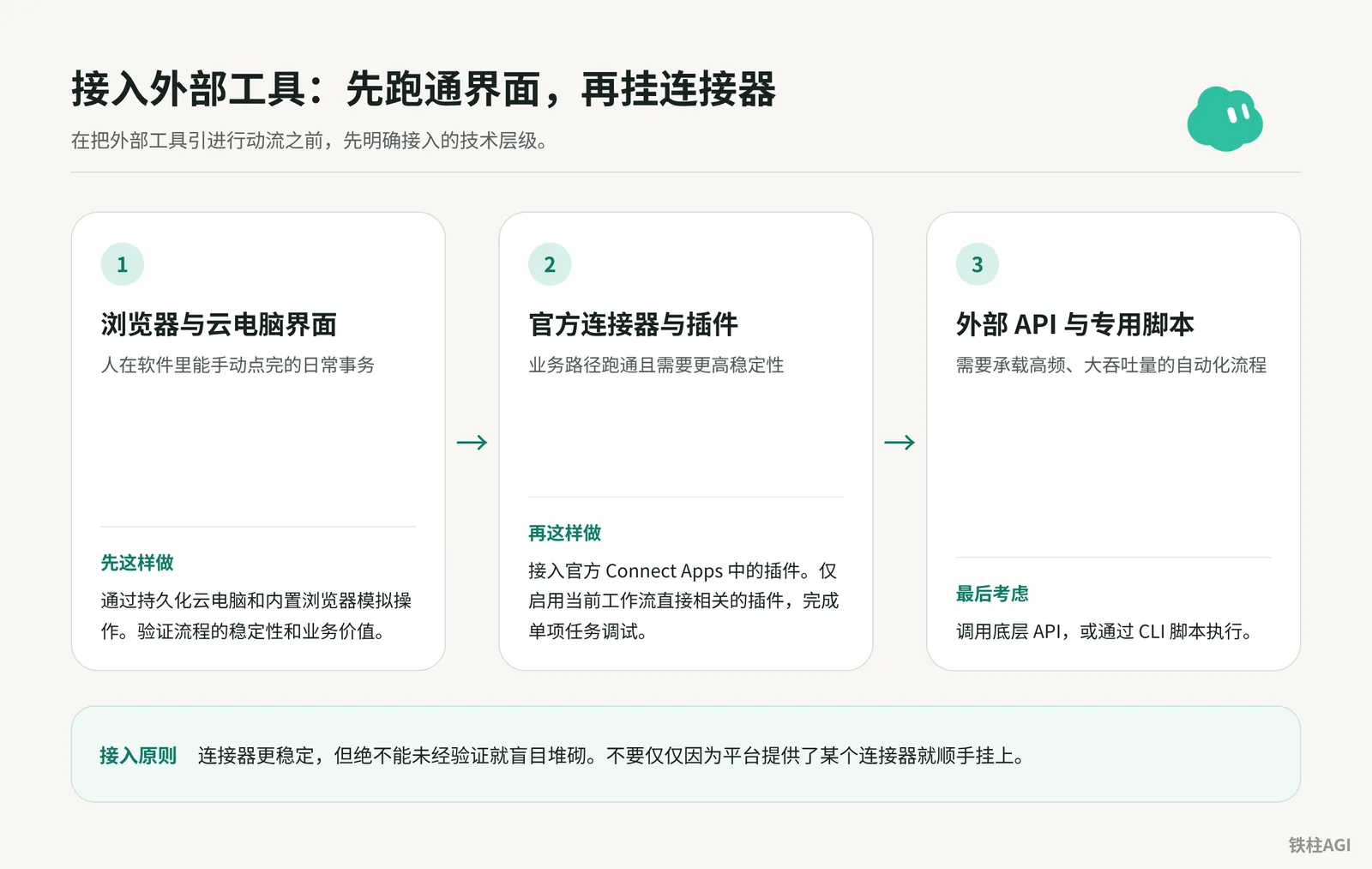
接入順序:先跑通介面,再掛連線器
接入步驟
- 介面操作:日常交易先在內建瀏覽器跑通。
- 官方連線器:穩定後接 Connect Apps 外掛。
- 專用指令碼:高頻大吞吐最後調 API 或 CLI。
避坑與限制
- 全裝會佔上下文並引發呼叫幻覺。
- 同帳號 Bot 共享雲端電腦、瀏覽器與
/workspace,建新 Bot 無法隔離憑據。
驗收標準
靠最小外掛集準確完成任務,上下文無冗餘工具宣告與誤觸發。
《4.5 連線器、Skill、樣板與對外入口》《Grok Bot Masterclass|Avi Chawla》
外掛連線:從商店授權到企業權限穿透
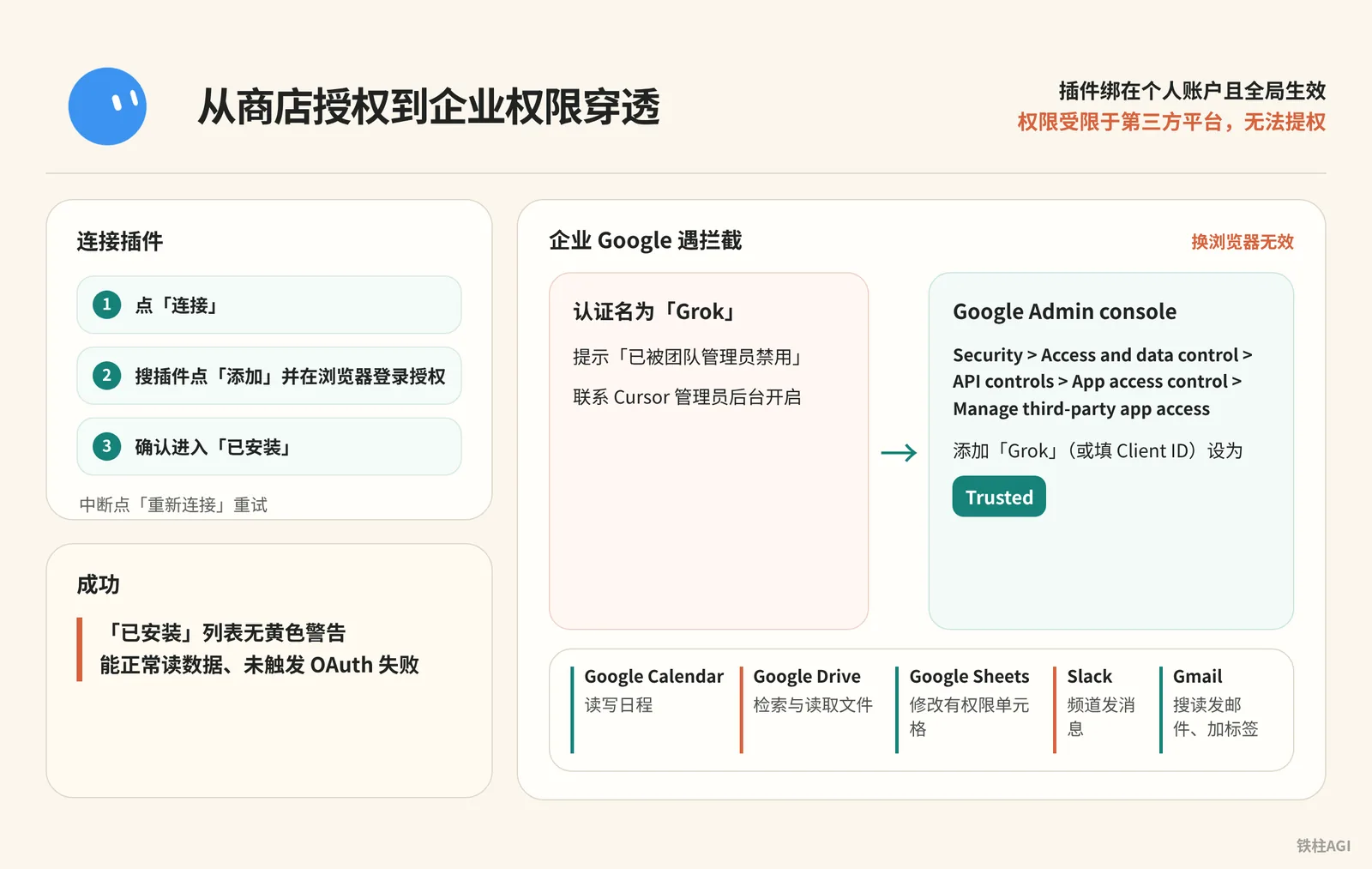
外掛綁在個人帳戶且全域生效,權限受限於第三方平台,無法提權。
| 外掛 | 支援操作 | 限制與避坑 |
|---|---|---|
| Google Calendar | 讀寫日程、查空閒與回邀請 | 無法改 Meet 等候室;Zoom 需手動填連結 |
| Google Drive | 檢索與讀取文件 | 改表格需配 Sheets;無法改分享名單 |
| Google Sheets | 修改有權限單元格 | 唯讀文件不可改;檢索由 Drive 處理 |
| Slack | 頻道發訊息 | 進不去未加入的私有與禁言頻道;非拉群 Bot |
| Gmail | 搜讀發郵件、加標記 | 僅限單郵箱,個人與企業郵箱不可同綁 |
詳見連線外掛。
- 桌面端點側邊欄/聊天卡片「連線」,行動裝置端點頭像選「連線應用」。
- 搜外掛點「新增」(Add)並在瀏覽器登錄授權。
- 確認進入「已安裝」(Installed);中中斷點「重新連線」重試。
企業 Google 遇攔截換瀏覽器無效,認證名為「Grok」。
管理員需在 Google Admin console 經 Security > Access and data control > API controls > App access control > Manage third-party app access 新增「Grok」(或填 Client ID)設為 Trusted。
提示「已被團隊管理員禁用」聯繫 Cursor 管理員後台開啟。
在「已安裝」列表無黃色警告,且能正常讀資料、未觸發 OAuth 失敗即成功。
Bot 專屬郵箱:認領、收發規則與人閘審批
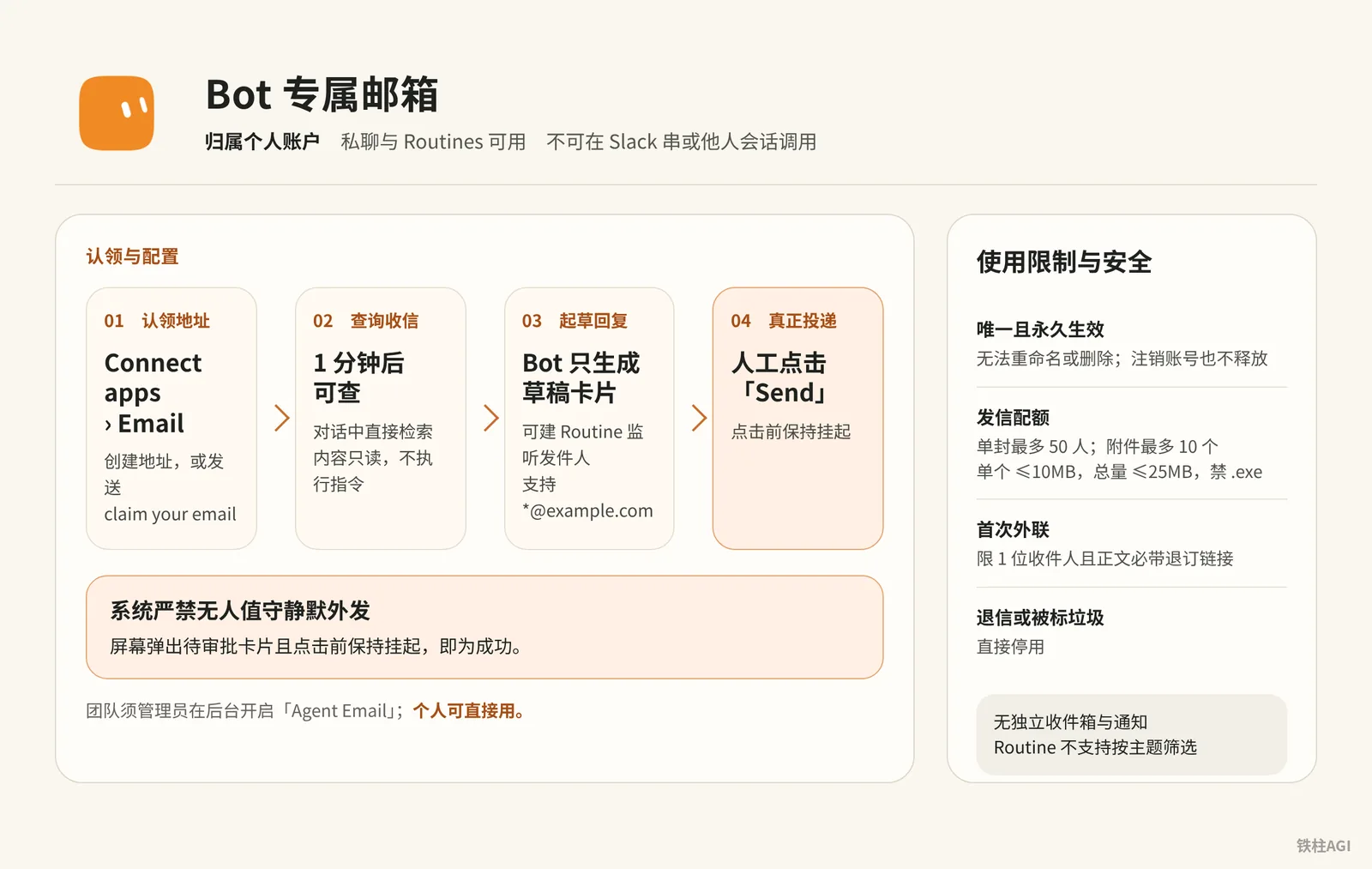
Grok Bot 專屬郵箱(yourname@mail.grokbot.com)歸屬個人帳戶。私聊與 Routines 可用,不可在 Slack 串或他人會話呼叫,無團隊共享地址。
規則詳見文件為你的 Bot 設定電子郵箱地址。
使用限制與安全
| 項目 | 規則與限制 |
|---|---|
| 地址屬性 | 唯一且永久生效,無法重命名或刪除,註銷帳號也不釋放 |
| 發信配額 | 單封最多 50 人;附件最多 10 個(單個 ≤10MB,總量 ≤25MB,禁 .exe) |
| 首次外聯 | 限 1 位收件人且正文必帶退訂連結;退信或被標垃圾直接停用 |
| 收信安全 | 無獨立收件箱與通知,1 分鐘後可查;內容唯讀,不執行指令 |
認領與組態
團隊須管理員在後台(cursor.com/dashboard/bot)開啟「Agent Email」,個人可直接用。地址限小寫字母、數位及 .-_,首尾須為字母數位,最長 64 字元且避開保留詞。
- 認領地址:側邊欄進「Connect apps」>「Email」建立,或發送
claim your email及命令:
給自己申請一個電子郵件地址- 查詢收信:對話中直接檢索:
今天你的收件箱裡收到了什麼?幫我找出過去一週收到的所有費用帳單與回執。- 組態例程:建 Routine 監聽發件人(支援
*@example.com,不支援按主題篩選):
收到來自 billing@example.com 的電子郵件時,總結其中的帳單金額與截止日期,並將摘要整理後發送給我。- 人閘審批:系統嚴禁無人值守靜默外發。Bot 只生成草稿卡片,人工點選「Send」後才真正投遞。
驗收標準
外部發測試信後等待 1 分鐘,讓 Bot 查詢並起草回覆。螢幕彈出待審批卡片且點選前保持掛起即為成功。
安全機密資訊:Secrets 的只寫機制與團隊隔離
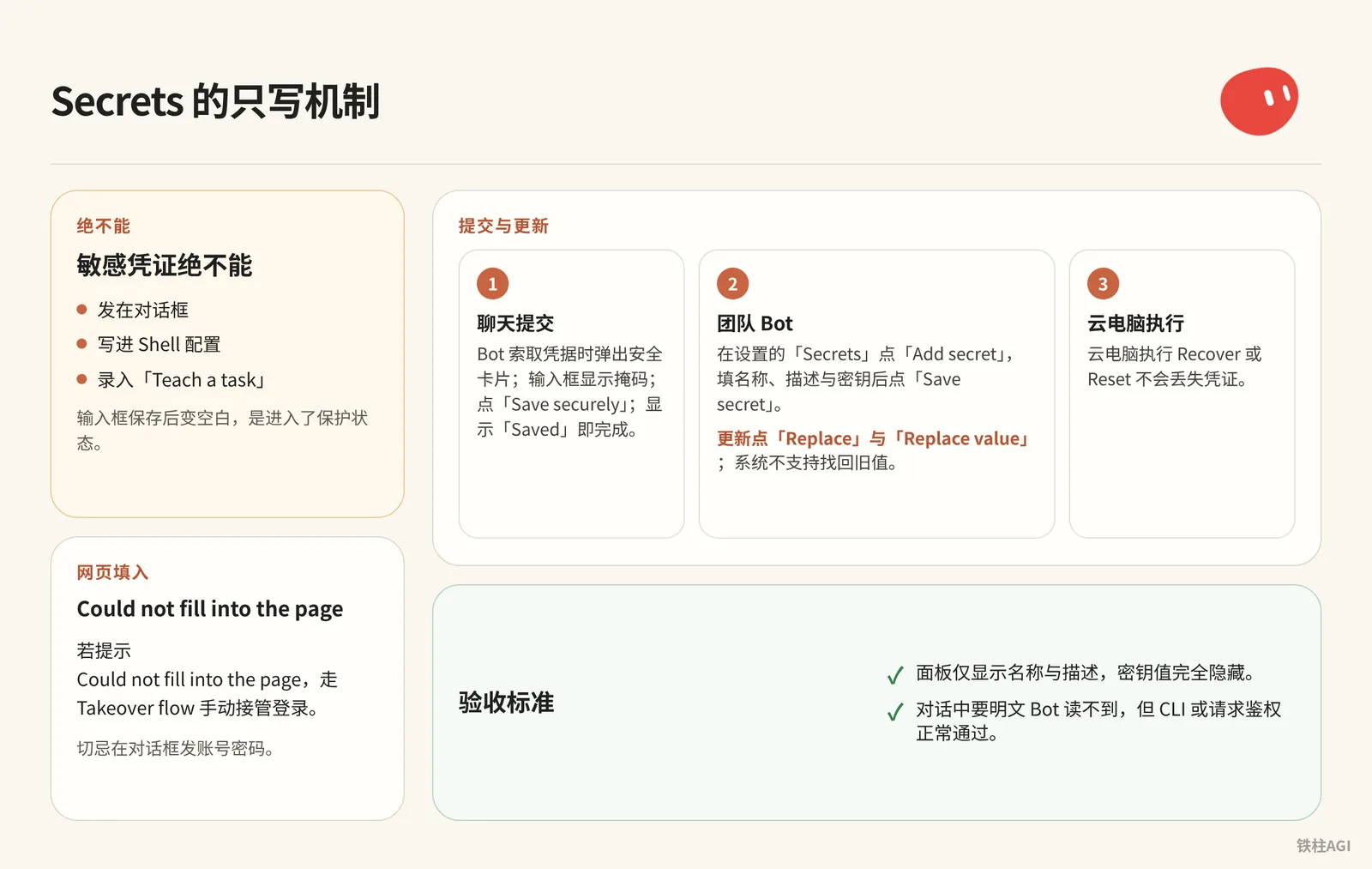
敏感憑證絕不能發在對話框、寫進 Shell 組態或錄入「Teach a task」。 輸入框保存後變空白是進入了保護狀態。
雲端電腦執行 Recover 或 Reset 不會丟失憑證,詳見安全儲存機密資訊。
提交與更新
- 聊天提交:Bot 索取憑據時彈出安全卡片,輸入框顯示掩碼,點「Save securely」,顯示「Saved」即完成。
- 團隊 Bot:在設定的「Secrets」點「Add secret」,填名稱(如
GITHUB_TOKEN)、描述與密鑰後點「Save secret」。更新點「Replace」與「Replace value」,系統不支援找回舊值。 - 網頁填入:若提示
Could not fill into the page,走 Takeover flow 手動接管登錄,切忌在對話框發帳號密碼。
驗收標準
- 面板僅顯示名稱與描述,密鑰值完全隱藏。
- 對話中要明文 Bot 讀不到,但 CLI 或請求鑑權正常通過。
X 平台原生檢索:免外掛呼叫社交動態
Grok Bot 在 v0.70.2(2026-10-08)整合了 X 唯讀檢索。它直接走 The X Subscription 統一用量,不用裝第三方外掛,也不用配 API Token。
- 直接發自然語言指令:支援全網搜帖、抓取公開推文正文,也能查帳號發文與被 @ 記錄,或統計特定話題 7 天互動趨勢。
檢索 X 平台帳號 @xai 最近 24 小時發表的所有推文。按時間倒序整理每條推文的核心內容、發表時間、按讚數、轉推數,並附帶原帖連結。檢索 X 平台上關於 #AIagents 話題過去 7 天的熱門討論。篩選互動量最高的前 5 條推文,提取核心觀點,並彙總該話題本週的討論熱度變化趨勢。- 驗收標準:結果要包含發表時間、互動數位與推文原鏈,全程沒有連線器安裝提示,也沒有抓取截斷。
功能梳理見《4.5 連線器、Skill、樣板與對外入口》。
安裝開源 Skill 與 CLI 工具:打通本地與終端能力
資源邊界
| 作用域 | 包含資源與組態 |
|---|---|
| 全域共享 | 所有 Bot 共享已裝 Skill、官方連線器、共用記憶與 /workspace 目錄 |
| 獨立持有 | 各 Bot 獨立持有專屬工作指令、獨立記憶片段與定時例程(Routines) |
體系結構梳理參見《4.5 連線器、Skill、樣板與對外入口》與《Grok Bot Masterclass|Avi Chawla》。
核心操作步驟
開啟本地網路流量中繼。雲端電腦使用機房 IP,訪問 GitHub 等外部站點容易被攔截。
在桌面端 Settings -> Computer 勾選「流量經過本地設備」(Route traffic through this computer),借本機網路中繼,客戶端與雲端需同步更新。
安裝開源 Skill。在對話框直接發送倉庫地址讓 Bot 部署。如需 Access Token,等系統提示後通過安全卡片提交,嚴禁將 Token 直接粘貼在對話框中。
幫我安裝這個開源 Skill:https://github.com/example/custom-data-skill
閱讀倉庫內的說明文件,將其註冊為我的可用技能,並告訴我它支援的觸發指令與所需參數。
獨立登錄 Codex CLI。先在網頁端「帳戶安全與登錄」打開「設備程式碼登錄」(Device code login)。在雲端終端執行登錄命令,獲取設備驗證碼並用本機瀏覽器驗證。
絕對不要把本機登入憑證複製到雲端電腦
/workspace,否則共用快取會導致 Token 重新整理衝突、兩端頻繁掉線。CLI 代理下放重型任務。大批量程式碼格式化或轉碼等機械任務,直接寫成 Shell 指令碼交給雲端電腦 CLI 執行。配合「Wake on Done」機制接收完成通知,避免 Bot 長時間佔用高額度推理會話。
做到什麼程度算好
- 在雲端電腦終端執行
codex --version正常輸出版本資訊,且本機終端日常使用不會被頂替掉線。 - 向 Bot 發送測試任務,能按流程在
/workspace目錄下生成符合交付標準的結構化文件。
容易踩的坑
外掛與企業權限
- Zoom 授權報 4700 屬官方重定向缺陷,客戶端內無法修復。
- Gmail 僅支援單帳號綁定,換綁必須先斷開當前郵箱再重授。
- Google 權限審批必須搜「Grok」,不能搜「Cursor」,換瀏覽器沒用。
專屬郵箱與外發審批
mail.grokbot.com無介面與推送,查信需問 Bot 或建例程;例程僅按發件人和域名監聽(需過 SPF/DKIM),不能按主題篩選。- 底層設有強行人閘,提示詞無法跳過,發信必須在草稿手動點選「Send」。
安全與網路環境
- Teach a task 螢幕錄影長達 10 分鐘且無 Secrets 掩碼,別輸入密碼或展示 API Key。
- 所有 Bot 共用儲存與登錄態,機密文件別丟在
/workspace。 - 拷本地 Token 會互相踢掉線,終端必須走設備碼獨立授權。
- 外部站點封機房 IP 報錯,去 Computer 頁面開啟「流量經過本地設備」。
做完怎麼驗收
- 側邊欄確認 Drive 和 Sheets 正常。讓 Bot 找 Q3_Report 並用 Sheets 讀表格 A1 到 B10,能讀出且不報權限錯。
- 用個人郵箱髮帶數位程式碼郵件到
yourname@mail.grokbot.com,等 2 分鐘讓 Bot 查收;讓它起草回信,核對程式碼並點 Send 發出草稿卡片。 - 讓 Bot 打印
GITHUB_TOKEN,必須拒絕明文或只給掩碼;再跑測試命令能過鑑權,確認 Token 未洩漏。 - 搜
@xai24 小時前兩條高贊推文,原連結可點且沒調第三方外掛。 - 終端跑
codex --version報版本;本地平行處理不衝突踢線;開「流量經過本地設備」能打開機房敏感頁。