第 20 章 可靠的自動化:定時、Webhook 與事件觸發
Routine 每天醒幾十次只回“今日無變化”,額度照扣。任務缺乏規範極易靜默出錯。
- 時區偏差(早 9 點跑在凌晨 3 點)
- 週期誤判(預設工作日導致週末漏網)
- 缺少兜底(報錯順著空資料亂改線上)
兩段式架構配 Linux cron 能砍掉 80% 以上空轉。寫入邊界合同與安全人閘,打通快捷指令和 X 事件流,自動化才能穩定省錢。
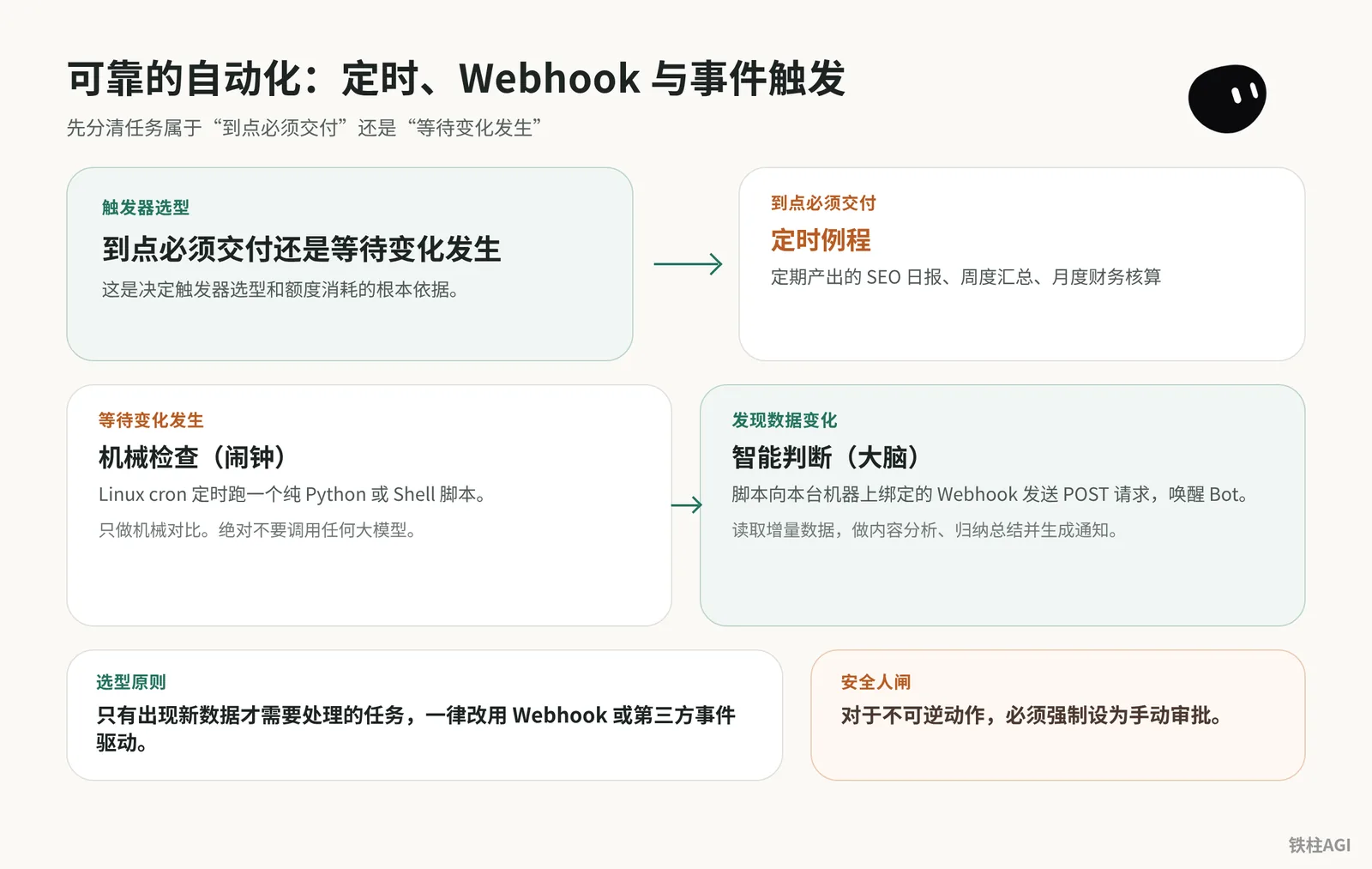
觸發器選型:到點交付還是等待變化
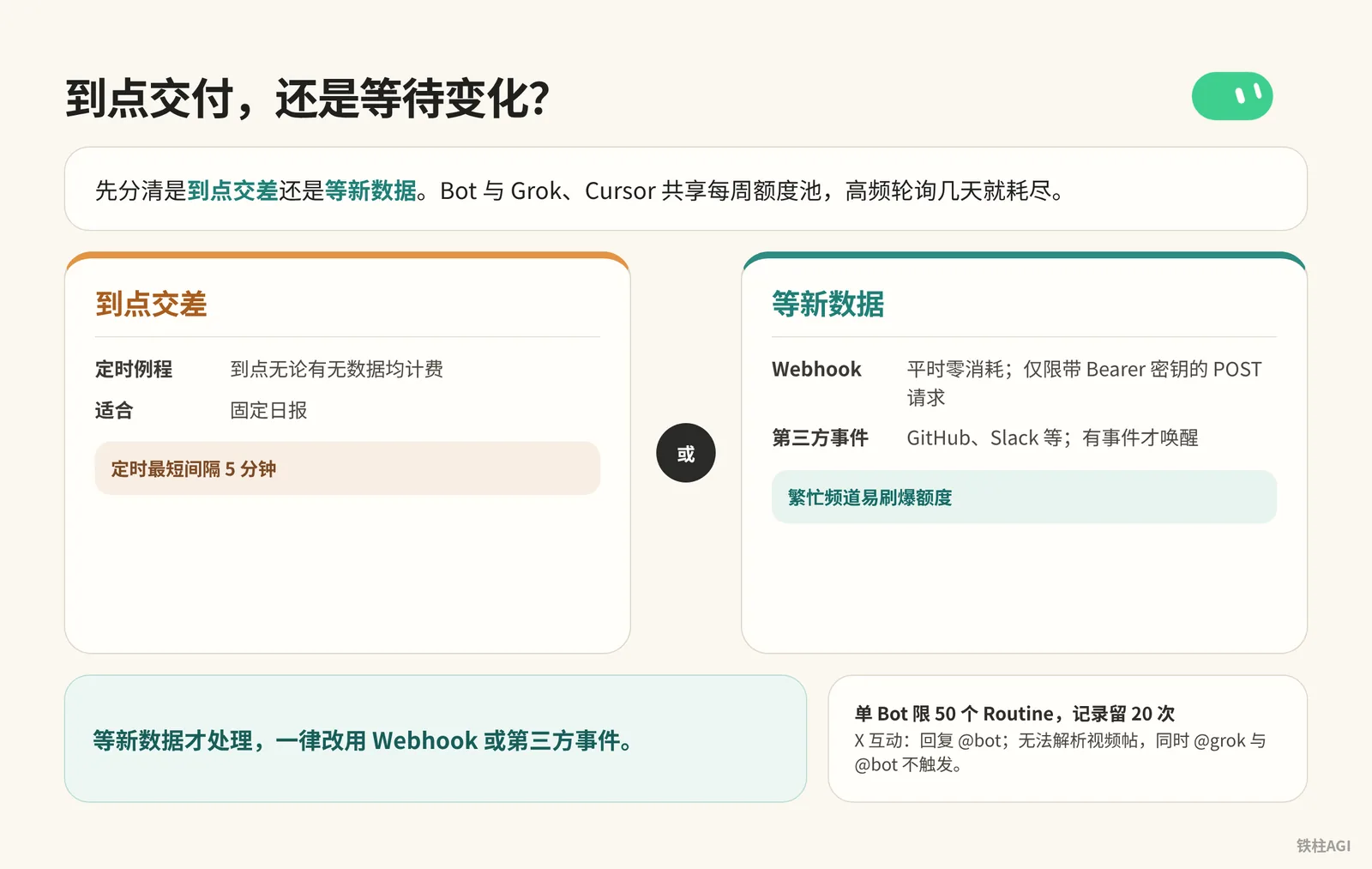
先分清是到點交差還是等新資料。Bot 與 Grok、Cursor 共享每週額度池,高頻輪詢幾天就耗盡。
訂閱與配額限制
The X Subscription(2026-10-12)中 Plus 無 Bot,支援檔為 Premium($30/月或$300/年,4x)、Super($100/月或$1000/年,15x)、Ultra($200/月或$2000/年,50x)。
單 Bot 限 50 個 Routine,記錄留 20 次,定時最短間隔 5 分鐘。
觸發方式與選型
- 定時例程:到點無論有無資料均計費,適合固定日報。
- Webhook:平時零消耗,僅限帶 Bearer 密鑰的 POST 請求。
- 第三方事件(GitHub、Slack 等):有事件才喚醒,繁忙頻道易刷爆額度。
- X 互動(回覆 @bot):無法解析影片帖,同時 @grok 與 @bot 不觸發。
等新資料才處理,一律改用 Webhook 或第三方事件。
例程設計樣板:寫合同而不是寫頭銜
提示詞只寫頭銜容易跑崩,生產例程必須寫明執行合同。
出處見 《4.3 觸發器與自動化:定時、Webhook、在 X 上派活》,需備齊四要素,涵蓋資料源、輸出格式,以及缺失報錯與人工審批策略。
編寫合同與組態例程
- 打開 Edit Profile,在 Description 寫入約束輸入輸出的合同。
負責範圍:監控指定資料源並生成標準化 Markdown 摘要。
允許讀取的資料源:工作區目錄下的 data/incoming/ 資料夾及指定公開 RSS 連結。
輸出格式規範:必須輸出包含“標題、核心要點(最多3條)、影響評估、原始連結”的 Markdown 結構,存入 docs/daily/ 目錄。
資料例外策略:若資料源無更新或文件為空,僅在工作區追加一行記錄“[時間戳記] NO_NEW_DATA”,嚴禁編造或推測新聞內容,嚴禁在聊天視窗發送刷屏提示。
權限邊界:唯讀外部內容與本地寫入。禁止呼叫外部發文、轉帳、發送郵件或刪除文件操作。- 聊天中把工作流存為含自檢邏輯的 Skill,直接發指令建定時例程。
每個工作日上午 8:30,執行“晨間資訊歸檔”Skill。如果資料源沒有更新,記錄記錄後保持沉默。在 Details 的“例程”列表用開關切換 Pause 或 Resume。
點進面板可改 Instruction、When to run、Webhook,底部支援 Pause/Resume、Test、Edit 與 Delete routine(垃圾桶圖標)。
上線前幹跑測試
例程在雲端虛擬機器跑真實操作,所有 Bot 預設共用底層執行環境且無沙箱隔離,失控會改動真實文件。開啟前先在聊天中發指令幹跑驗證。
針對即將上線的例程“晨間資訊歸檔”,進行一次幹跑驗證:
1. 複述你理解的執行觸發條件與完整業務流程。
2. 列出本次執行涉及讀寫操作的路徑,以及可能產生風險的 3 個最高風險步驟。
3. 說明如果源文件損壞或格式錯誤,你的具體兜底動作。
現在不要執行任何實際寫文件和網路請求操作,僅輸出分析報告。
鎖死安全人閘
前往 Settings 的 Custom Rules(或 Auto-review),對不可逆動作強制設為手動審批。
| 攔截指令 | 動作範圍 |
|---|---|
send / post | 外發訊息、郵件或社媒 |
buy / transfer | 支付與轉帳介面 |
delete / permissions | 文件資料庫刪除、權限變更 |
指令觸發後系統會彈出審批卡停住執行,持續等待人工確認,絕不自動外發。
Webhook 接入:行動裝置端與外部流水線打通
出處:《Grok Bot Webhook + 快捷指令:知識自動入庫流水線搭建》
憑證與狀態
例程選“當 Webhook 被觸發時”,必須點 Save 才會生成地址、密鑰與 Header。v0.68.1 若卡片看不全 URL,讓 Bot 在聊天發連結複製,密鑰勿發公開群。
返回 200 僅代表雲端已啟動,不代表執行完畢。結果去聊天視窗看;非 200 檢查例程是否 Paused 與密鑰。
快捷指令
帶分享面板(瀏覽器等):
- 勾選“在共享表單中顯示”,接收連結與文本。
- 用“獲取 URL 內容”發 POST,請求頭填
Authorization: Bearer <key>,JSON 體加content填快捷指令輸入。
接收端 Bot 的配套 Instruction 樣板:
收到 Webhook 傳入的 JSON 資料後,提取 content 欄位中的連結。
如果是普通網頁,抓取正文,提煉核心結論與知識點。
整理完成後,以 Markdown 格式追加寫入知識庫目錄下的 inbox.md,包含收錄時間、原文連結、核心觀點與分類標記。
處理完畢後在聊天中輸出一句話確認回執。
無分享面板(微信等):
- 用“請求文本”接“執行快捷指令”轉發。
- 綁定 iPhone 15 Pro 操作按鈕或主螢幕,複製後彈窗提交。
大文件不能直接塞請求體。音影片和圖片先傳網盤換公網 URL 再發給 Bot。
增量判斷避免空跑:兩段式檢查架構
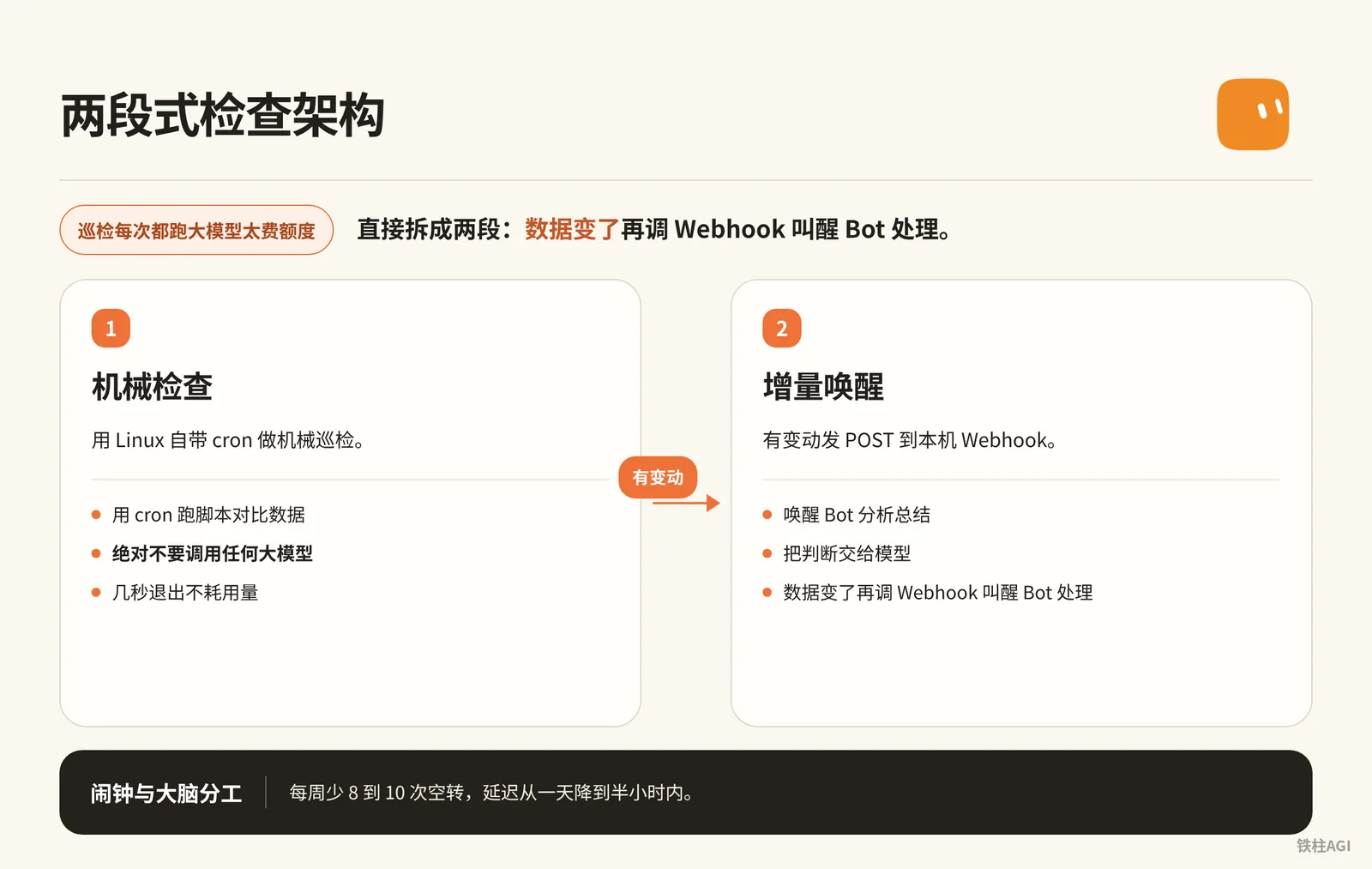
巡檢每次都跑大模型太費額度,直接拆成兩段。
- 用 Linux 自帶 cron 做機械巡檢。
- 資料變了再調 Webhook 叫醒 Bot 處理。
出處:《Grok Bot 額度再省一點:定時任務極限優化》。
1. 解耦原理:鬧鐘與大腦分工
Grok Bot 背後是常開的 Linux 雲端電腦。
- 機械檢查:用 cron 跑指令碼對比資料。期間絕對不要呼叫任何大模型,幾秒退出不耗用量。
- 增量喚醒:有變動發 POST 到本機 Webhook,喚醒 Bot 分析總結。
把 6 個例程中的等待類改完,耗時約 23 分鐘,每週少 8 到 10 次空轉,延遲從一天降到半小時內。
2. 虛擬機器落地組態步驟
- 在 Bot 上新增一條“增量處理中心”例程,觸發選 Webhook,保存好 Webhook URL 和 Bearer 密鑰。
- 打開終端,在工作區建指令碼
check_update.sh:
2. 虛擬機器落地組態步驟
   #!/bin/bash
   # 監測目標 API 或頁面是否有增量變化,純機械對比,嚴禁呼叫 LLM

   TARGET_URL="https://api.example.com/v1/feed"
   STATE_FILE="/home/user/workspace/last_state.hash"
   WEBHOOK_URL="https://your-bot-webhook-url.com/api/v1/run"
   WEBHOOK_KEY="Bearer YOUR_SECRET_KEY"

   # 獲取最新資料的哈希值或時間戳記
   CURRENT_HASH=$(curl -s "$TARGET_URL" | md5sum | awk '{print $1}')

   if [ ! -f "$STATE_FILE" ]; then
       echo "$CURRENT_HASH" > "$STATE_FILE"
       exit 0
   fi

   OLD_HASH=$(cat "$STATE_FILE")

   # 比對是否有變化
   if [ "$CURRENT_HASH" != "$OLD_HASH" ]; then
       echo "檢測到資料更新,正在喚醒 Bot..."
       echo "$CURRENT_HASH" > "$STATE_FILE"

       # 叫醒 Bot 進行智慧分析
       curl -X POST "$WEBHOOK_URL" \
            -H "Authorization: $WEBHOOK_KEY" \
            -H "Content-Type: application/json" \
            -d '{"event": "data_changed", "source": "feed_monitor"}'
   else
       # 無變化,保持沉默,零額度消耗
       echo "無新變化,退出。"
fi- 終端安裝並啟動 cron 服務:
   sudo apt-get update && sudo apt-get install -y cron
   sudo service cron start
跑 crontab -e 設定時(工作日早 9 點到晚 7 點,每 30 分鐘檢查一次):
*/30 9-19 * * 1-5 /bin/bash /home/user/workspace/check_update.sh >> /home/user/workspace/cron_check.log 2>&1- 客戶端點“更新電腦”會重置系統:工作區指令碼雖在,但
apt-get裝的 cron 會被抹掉,更新後必須重裝並啟動一次。 - 指令碼別調大模型 API:只做輕量檢測,把判斷交給模型省不下成本,開銷全轉去 API 計費了。
第三方事件與 X 平台聯動
Slack 觸發器
Slack 觸發器屬於例程體系,用前需在帳戶綁定 Slack,參考《Routines 幫助》。
- 切勿在公開頻道設“收到任意訊息”觸發,閒聊一天就會耗盡整週額度。
- 僅監聽
#alerts-p0或#deploy-status等專屬通知頻道。 - 必須帶觸發前綴,如
!bot review或@bot summary。 - 只回應建立後產生的新訊息,不追溯歷史。
X 平台聯動邊界
v0.70.2 起無需綁個人帳號即可搜推文。
在推文下評論 @bot 會通知星標主 Bot 分流,參考《4.3 觸發器與自動化:定時、Webhook、在 X 上派活》。
- 限制:無法解析影片推文;評論同時帶
@grok和@bot會衝突不觸發。 - 防注入:主 Bot 僅允許做摘要、分類與入庫,嚴禁自動發文、按讚或改動雲端電腦,所有對外動作必須退回桌面客戶端人工確認。
失敗兜底與容錯策略
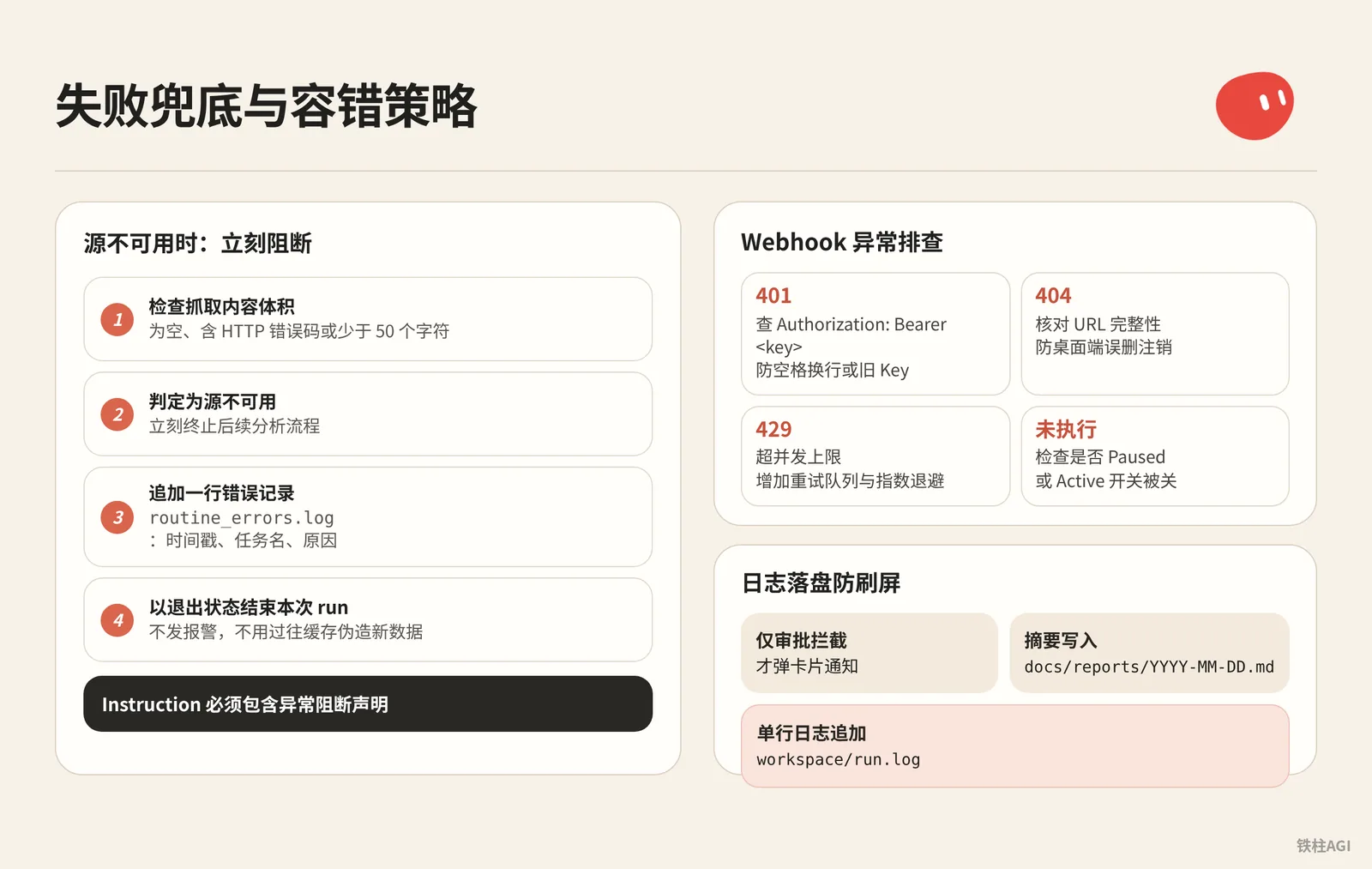
介面超時或返回空資料易腦補,Instruction 必須包含例外阻斷宣告:
前置校驗步驟:
1. 檢查抓取到的內容體積。如果內容為空、包含 HTTP 錯誤碼(如 403、404、500)或少於 50 個字元,判定為源不可用。
2. 源不可用時,立刻終止後續分析流程。
3. 在 workspace/logs/routine_errors.log 中追加一行錯誤記錄,格式:[ISO時間戳記] [任務名] SOURCE_UNAVAILABLE [原因]。
4. 不得在公開聊天視窗發送報警訊息,不得使用過往快取偽造新資料,直接以退出狀態結束本次 run。
Webhook 例外排查:
- 401:Header 查
Authorization: Bearer <key>,防多出空格換行或用了舊 Key。 - 404:核對 URL 完整性,防桌面端誤刪註銷。
- 429:超平行處理上限,必須增加重試佇列與指數退避。
- 未執行:檢查是否被 Paused,或手機端 Active 開關被關。
記錄落盤防刷屏:僅審批攔截才彈卡片通知;摘要寫入 docs/reports/YYYY-MM-DD.md,單行記錄追加到 workspace/run.log。
監控與日常維護
桌面端在 Details、手機端在組態檔裡看例程,Failed 能點開看報錯堆棧。
每週查 Usage & Billing(v0.70.2 修復了用量顯示),消耗陡增說明有例程在空轉或重試。
每週五固定花 15 分鐘清理例程。
- 調出
workspace/run.log看實際產出。 - 連續 7 天無增量的例程先 Pause。
- 停跑兩週無依賴再 Delete routine,刪除不可撤銷且 Webhook 同步失效。
容易踩的坑
- 工作日機制:設“每天 8 點”常被當成工作日。全天候任務提示詞必須寫明“包含週六和週日”。
- 時區偏差:建 Routine 先去 Settings -> Bot -> Timezone 查時區。雲端預設 UTC,設 9 點會跑在深夜。
- 加號建 Bot 失效:側邊欄(+)新建容易卡死,不跑就讓成熟 Bot 對話派生新 Bot。
- 憑證未保存:配 Webhook 必須點底部 Save 簽發,直接切走頁面會導致密鑰未生成。
- 系統更新重置:“更新電腦”(Update computer)會初始化鏡像,
apt-get裝的 cron 會丟,更新後進終端查 cron。 - 密鑰洩露:別把 Webhook 密鑰貼進普通聊天。誤發後立刻刪訊息並在例程重置。
- Test 真實執行:點 Test 會消耗用量並改動文件,嚴禁在生產資料上測試。
做完怎麼驗收
- 桌面端看 When to run 裡的英文計劃(如“Every day at 8:00 AM CST”),對準本地時區與週末。
- 新例程等下個週期才跑,看 Next run 時間準不準。
- 把資料源改名或留空,點 Test 跑一次,確認輸出“資料源例外”記錄且平穩停住,沒瞎編資訊。
- 注入發郵件、發文或刪目錄指令,確認操作被攔截並彈卡片,沒直接向外發包。
- 終端用 curl 向 Webhook 發 POST 請求:
   curl -i -X POST "你的_WEBHOOK_URL" \
        -H "Authorization: Bearer 你的_KEY" \
        -H "Content-Type: application/json" \
        -d '{"test": "ping"}'
檢查 1 秒內收到 200 狀態碼,30 秒內客戶端裡 Bot 變 Running 並輸出回執與結構化結果。