第 25 章 常見問題與排錯
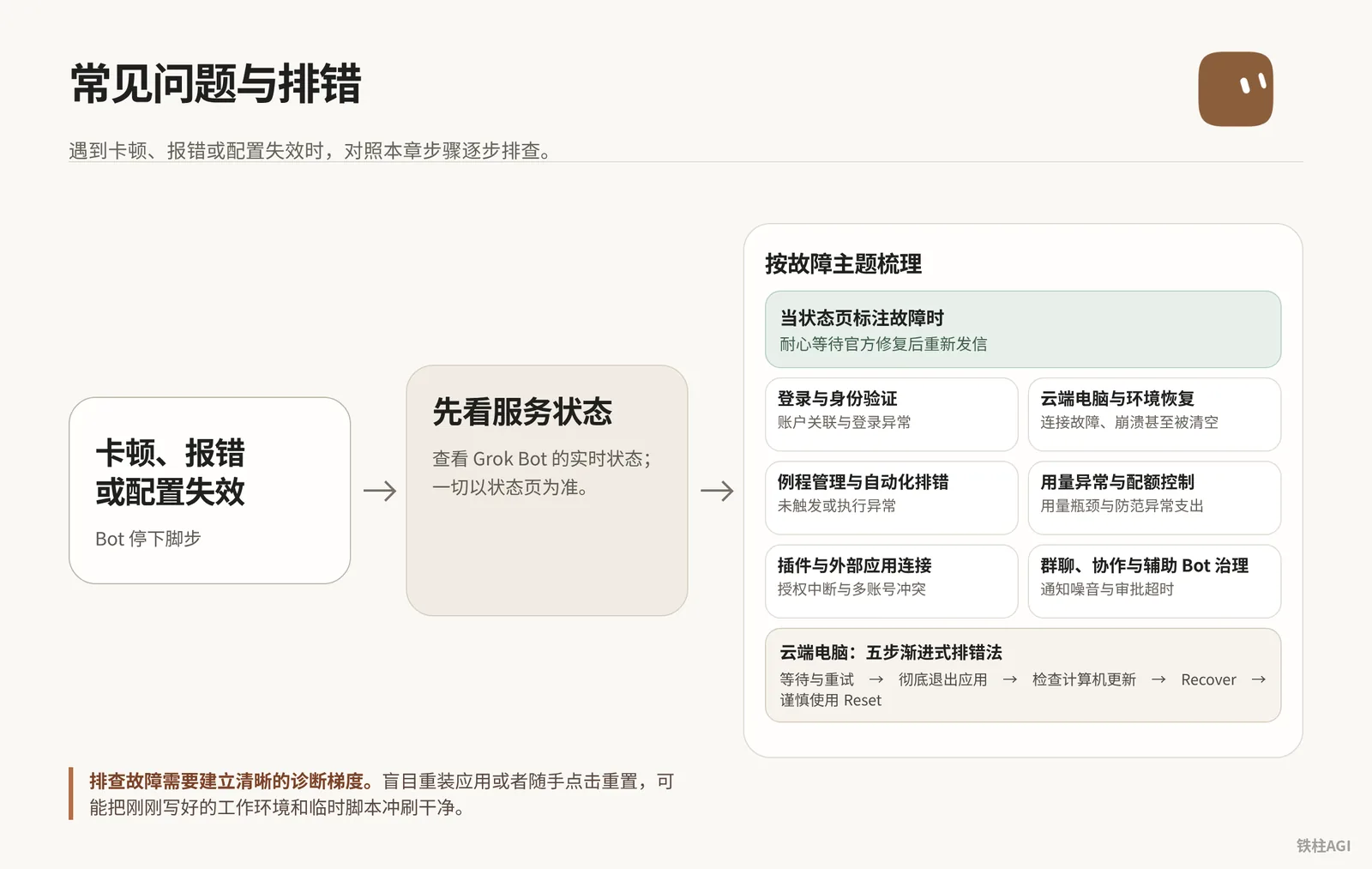
遇到報錯或卡頓,千萬別盲目重裝或重置,這會沖掉剛寫好的環境和臨時指令碼。
- 先看服務狀態。
- 再排查是本地網路、外掛授權、雲端環境還是每週額度的問題。
Grok Bot 登錄與綁定帳號出問題怎麼辦?
個人使用者通過設定頁面或專用連結關聯授權,企業席位直接用 Grok 登錄,若綁錯需找人工客服,遇循環跳回可清 Cookie 用無痕模式認證。
帳號與訂閱限制
Grok Bot 依託 Cursor 執行,與 Grok 手機端付費牆及每週額度限制(Weekly SuperGrok Limit)無關。
個人版支援 SuperGrok 與 Plus、Heavy 版本,以及 X Premium+;SuperGrok Lite 與 Grok Enterprise 無法關聯個人帳戶,企業席位由管理員統一分配。
帳戶郵箱註冊後無法修改,關聯 Cursor 是一次性永久綁定。綁錯帳號無法自行轉移,必須聯繫人工客服處理。
綁定與登錄步驟
個人綁定:打開 cursor.com/bot/onboarding 或在客戶端進入 設定 > 用量和計費,在 管理方案 下點選 通過 Grok 獲取存取權限(僅在能提升當前用量層級時顯示)。
企業席位:擁有 Grok Business 席位無需在方案頁手動綁定,完全退出後在登錄頁點選 Sign in with Grok 即可。
服務確認:遇到例外先訪問 status.cursor.com 查看 Grok Bot 實時狀態,操作要求詳見登錄 Grok Bot。
服務故障時等待官方修復,切勿重裝應用或重置電腦。
故障排查與驗收
客戶端版本過舊會引發協議不匹配;突發認證故障建議靜置 30 到 60 分鐘再試。驗收標準是帳號郵箱、訂閱歸屬與客戶端登錄狀態一一對應。
| 故障現象 | 正確處置路徑 | 嚴禁操作 |
|---|---|---|
| 循環跳回登錄頁 | 清理 cursor.com 與 x.ai 的 Cookie,用桌面端無痕模式認證 | 連續卸載重裝客戶端 |
| 找不到關聯入口 | 確認當前帳號層級低於待綁定方案,未達上限 | 註冊新帳號重複購買 |
| 提示 Model provider is overloaded | 複製報錯的 Request ID,等待 2 分鐘重新發送 | 立即點選 Reset 重置電腦 |
| 提示郵箱需變更 | 重新註冊帳號並遷移資產 | 嘗試在設定中強改綁定郵箱 |
向 Bot 發送提示詞確認登錄狀態。
請檢查當前執行環境的網路連通性與 Cursor 身份驗證狀態,彙報當前登錄的使用者環境標識,但不要輸出任何敏感 Token。Grok Bot 連不上雲端電腦該如何恢復?
遇到斷連可先等兩分鐘重試或徹底重啟應用,卡死時點 Recover 存現場重建,而會覆蓋快照丟失未同步修改的 Reset 只能作最後兜底手段。
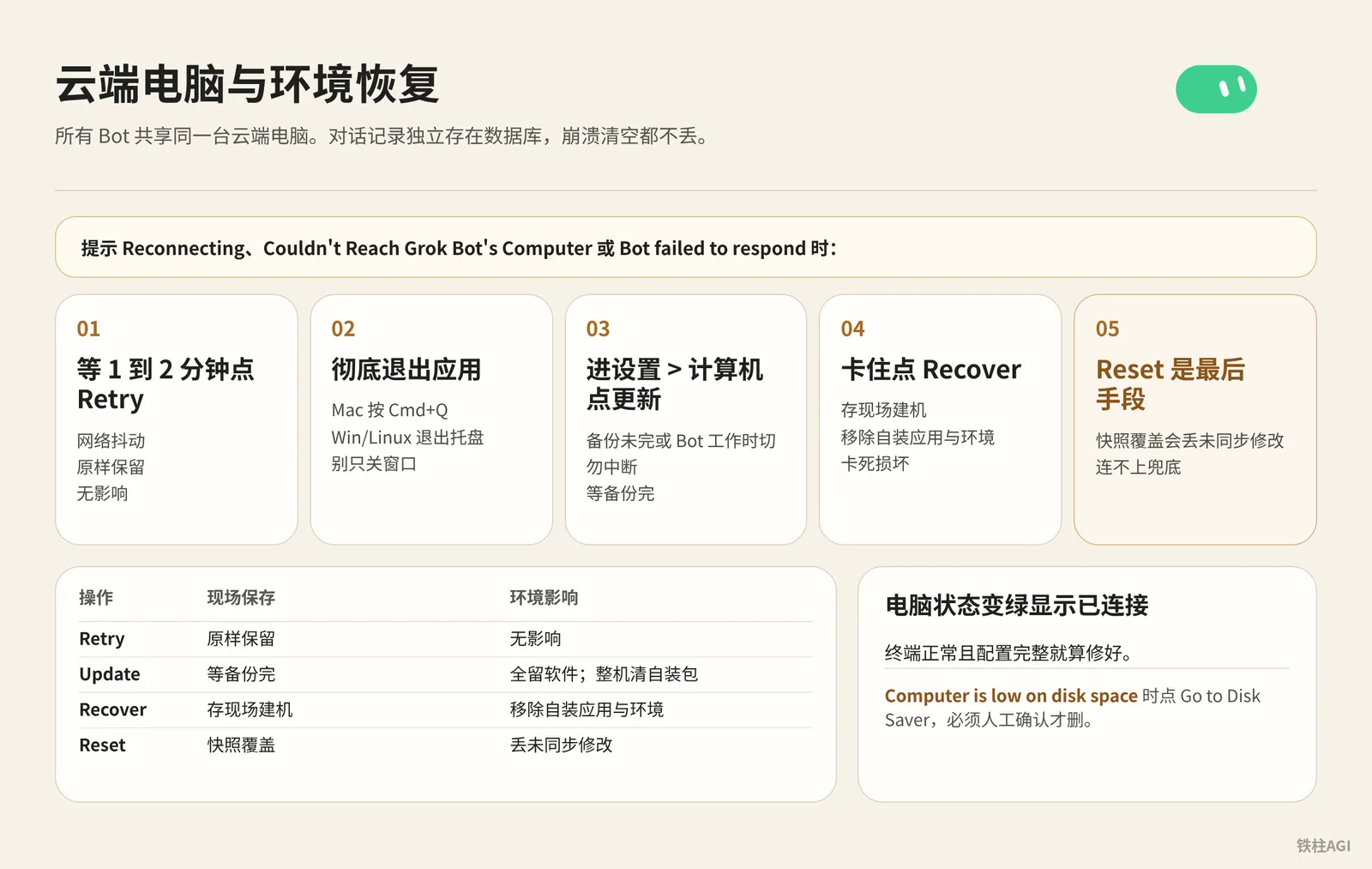
所有 Bot 共享同一台雲端電腦。對話記錄獨立存在資料庫,崩潰清空都不丟。
提示 Reconnecting、Couldn't Reach Grok Bot's Computer 或 Bot failed to respond 時:
- 等 1 到 2 分鐘點 Retry。
- 徹底退出應用。Mac 按
Cmd+Q,Win/Linux 退出托盤,別隻關窗口。 - 進設定 > 電腦點更新。備份未完或 Bot 工作時切勿中斷。
- 卡住點 Recover。
- Reset 是最後手段。快照覆蓋會丟未同步修改。詳見Grok Bot 電腦。
| 操作 | 現場保存 | 環境影響 | 場景 |
|---|---|---|---|
| Retry | 原樣保留 | 無影響 | 網路抖動 |
| Update | 等備份完 | 全留軟體;整機清自裝包 | 官方補丁 |
| Recover | 存現場建機 | 移除自裝應用與環境 | 卡死損壞 |
| Reset | 快照覆蓋 | 丟未同步修改 | 連不上兜底 |
電腦狀態變綠顯示已連線、終端正常且組態完整就算修好。
- 遇到 SSO 登錄,點卡片上的 Take over 手動驗證,搞定點 I'm done。
- 密鑰與網路:在設定 > General > Security Key 開 Use hardware security keys 插 YubiKey;遇驗證碼在設定 > 電腦勾“通過此電腦路由流量”。
- 本地執行:在設定 > 電腦開“在此電腦上執行”(跑命令先確認)。詳見Grok Bot 設定。
- 磁盤告警:報 Computer is low on disk space 時點 Go to Disk Saver,必須人工確認才刪。
請檢查當前雲端電腦根目錄與工作目錄的磁盤佔用情況,找出體積超過 200MB 的文件與快取目錄,列出清單供我確認,不要擅自執行任何刪除命令。Grok Bot 自動化例程不觸發該怎麼排錯?
例程無動靜先確認狀態非暫停並校對時區與 Test 測試,Webhook 需帶鑑權密鑰且 200 僅代表入隊,Slack 觸發必須限定頻道白名單與過濾詞。
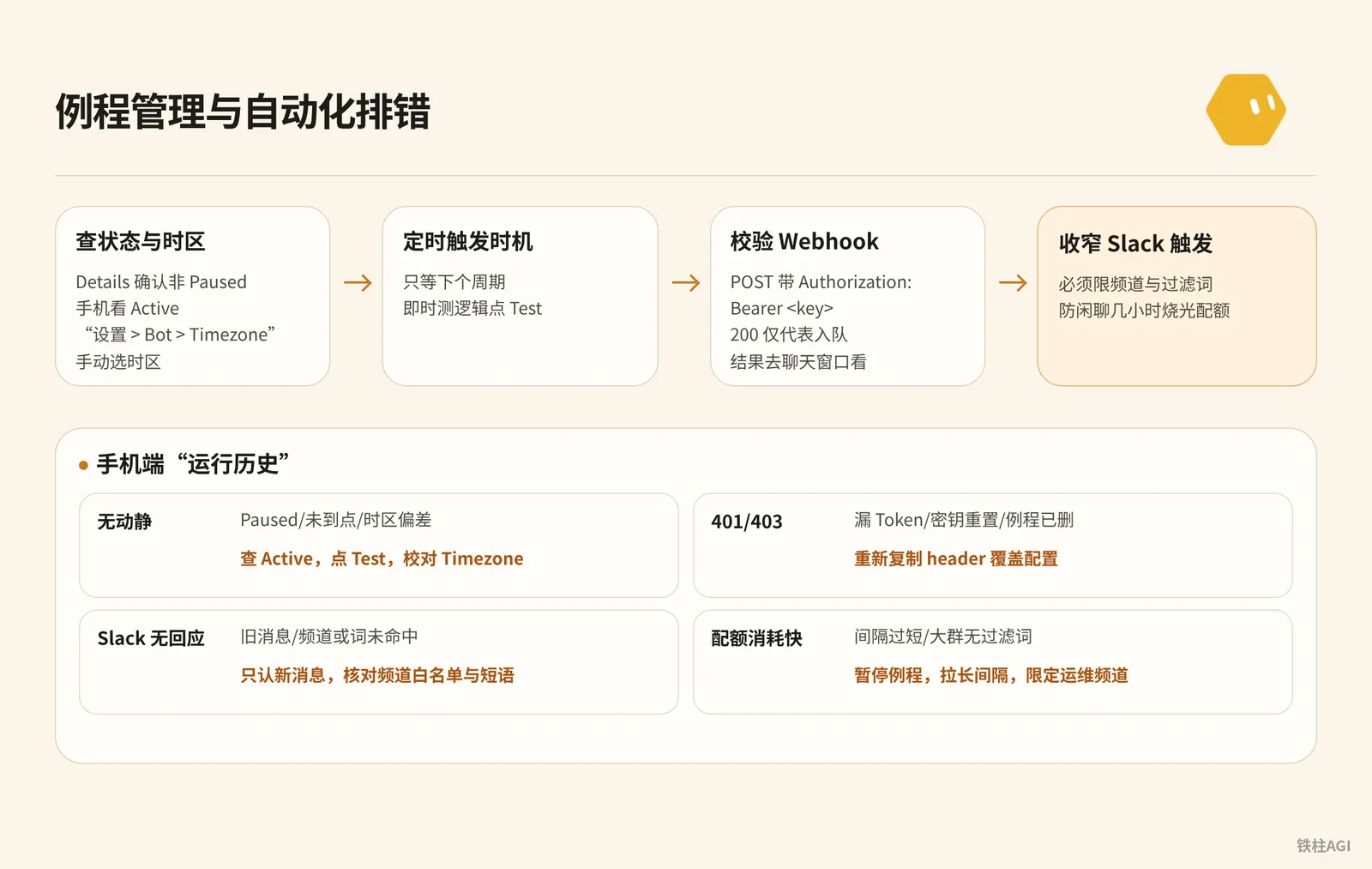
例程在雲端自動跑,關機也生效,支援定時、Webhook 與 Slack 推送。
- 查狀態與時區:Details 確認非 Paused(手機看 Active);在“設定 > Bot > Timezone”手動選時區,跨國別用 Auto-detect。
- 定時觸發時機:只等下個週期(09:05 設 09:00 明早跑),即時測邏輯點 Test。
- 校驗 Webhook:POST 帶
Authorization: Bearer <key>。200 僅代表入隊,結果去聊天視窗看;非 200 為密鑰錯或暫停。 - 收窄 Slack 觸發:必須限頻道與過濾詞,防閒聊幾小時燒光配額。詳見例程。
手機端“執行歷史”查 Running、Succeeded、Failed;顯示 No runs yet 為未觸發。
| 故障 | 原因 | 修復 |
|---|---|---|
| 無動靜 | Paused/未到點/時區偏差 | 查 Active,點 Test,校對 Timezone |
| 401/403 | 漏 Token/密鑰重置/例程已刪 | 重新複製 header 覆蓋組態 |
| Slack 無回應 | 舊訊息/頻道或詞未命中 | 只認新訊息,核對頻道白名單與短語 |
| 配額消耗快 | 間隔過短/大群無過濾詞 | 暫停例程,拉長間隔,限定運維頻道 |
建立與修正自動化例程提示詞:
請修改名為“工單同步”的例程:僅在 #ops-alert 頻道出現包含“[P0-Error]”文字的新訊息時才觸發,忽略其他日常聊天,並列出更新後的 When to run 描述。用量例外與配額控制
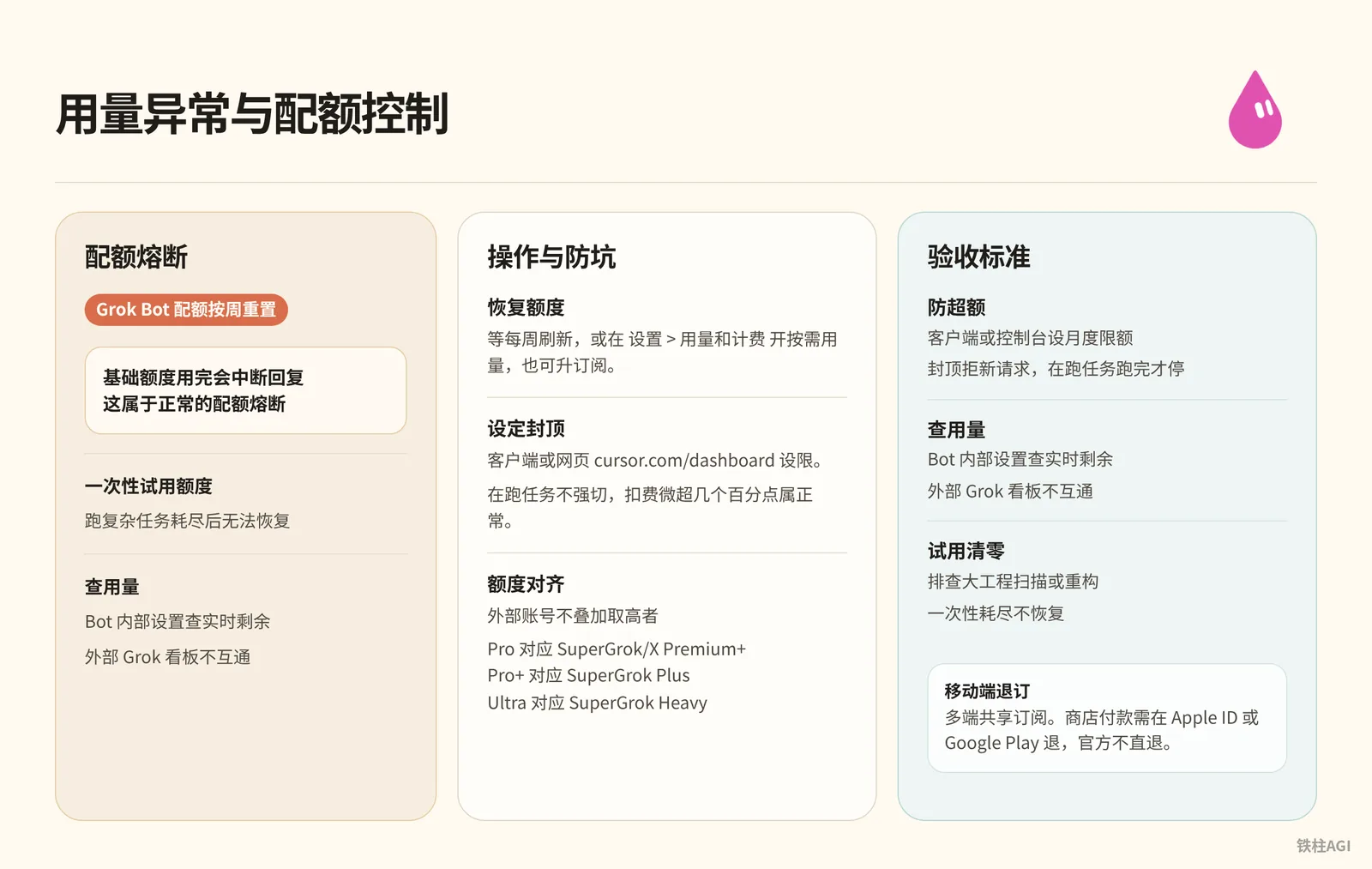
Grok Bot 配額按周重置。基礎額度用完會中斷回覆,這屬於正常的配額熔斷。一次性試用額度跑複雜任務耗盡後無法恢復。
操作與防坑
- 恢復額度:等每週重新整理,或在 設定 > 用量和計費 開按需用量,也可升訂閱。
- 設定封頂:客戶端或網頁 cursor.com/dashboard 設限。在跑任務不強切,扣費微超幾個百分點屬正常。
- 額度對齊:外部帳號不疊加取高者(Pro 對應 SuperGrok/X Premium+,Pro+ 對應 SuperGrok Plus,Ultra 對應 SuperGrok Heavy)。
- 行動裝置端退訂:多端共享訂閱。商店付款需在 Apple ID 或 Google Play 退,官方不直退,見方案和計費。
驗收標準
| 場景 | 操作 | 邊界與坑點 |
|---|---|---|
| 防超額 | 客戶端或主控台設月度限額 | 封頂拒新請求,在跑任務跑完才停 |
| 查用量 | Bot 內部設定查實時剩餘 | 外部 Grok 看板不互通 |
| 試用清零 | 排查大工程掃描或重構 | 一次性耗盡不恢復 |
請列出你當前帳號下所有處於活躍狀態的例程,評估它們各自的執行頻率與觸發條件,指出哪一個例程最容易引發高額用量消耗。群聊、協作與輔助 Bot 治理
輔助 Bot 會進側邊欄並彈通知,改文件或連外網會觸發 Auto-review 審批。
操作與審批
降噪隱藏:桌面端右鍵選 Hide from sidebar 或發指令關通知;手機端進組態關通知。
恢復誤藏:桌面在 隱藏的機器人 選 Show in sidebar,手機選 Unhide。嚴禁為找 Bot 去點雲端 Recover 或 Reset。
審批與白名單:高頻操作點 始終允許(存入 設定 > Bot > 自訂規則);衝突先詢問,顯示“由管理員強制要求”的不可跳過。
規範見 Grok Bot 操作指南。
驗收標準
側邊欄無雜亂 Bot,日常高頻免打擾自動通過。
| 場景 | 超時 | 表現 | 對策 |
|---|---|---|---|
| 前台人工 | 永久等待 | 持續掛起 | 核對後允許或拒絕 |
| 後台/Webhook | 約 10 分鐘 | 變 Expired 取消 | 配“始終允許”或開通知 |
| 管理員強制 | 視場景 | 無法跳過 | 必須人工授權 |
請梳理我們在此會話中頻繁執行的文件讀取與建構指令,為它們生成一組最小權限的安全規則建議,以便我新增到 Auto-review 的自訂白名單中。外掛與外部應用連線
授權排錯
Added 只表示已安裝,不等於已登錄。卡片沒彈去側邊欄手動驗證。授權須在 10 分鐘內完成,超時點 Reopen;持續報錯點 Remove 刪掉重裝。
| 狀態 | 處理 |
|---|---|
| Added / Needs auth | 點「驗證身份」去瀏覽器登錄 |
| Connected 報錯 | 發送帶外掛名的指令重新整理會話 |
| Disabled by team admin | 找團隊管理員解禁 |
多帳號與驗收
- 多帳號:在「連線應用」> 外掛 > Accounts 點 Add Another Account(手機端點 Authorize new account)並打標記。對話指明標記呼叫;無按鈕則僅支援單帳號。
- 驗收:狀態顯示綠色 Connected 且標記清晰,發指令能一次準確呼叫。
詳見連線外掛。
請重新整理當前已連線的外掛列表,使用帶有“工作”標記的帳戶連線,讀取最近更新的 3 個頁面,確認授權是否正常。帳號註銷與資料清理
Grok Bot 共用 Cursor 帳號,刪號不可逆,無法單獨保留 Cursor。換電腦用直接退出登錄或卸載就行。
終端註銷步驟
註銷前務必取消自動續費,避免帳單糾紛。
- 手機端(iOS/Android):點頭像進“設定” > 帳戶資訊 >“刪除帳戶”,網頁驗證中鍵入“刪除”兩字確認。
- 桌面與網頁端:客戶端無法直接註銷。登錄 cursor.com/dashboard >“設定” >“更多” >“刪除帳戶”確認。
- 企業或團隊席位:個人無法獨立註銷,必須聯繫管理員解綁或提工單。條款見刪除你的 Grok Bot 帳戶。
資產清理與避坑
| 資產與訂閱 | 處置結果 | 必做處理 |
|---|---|---|
| 雲端對話與環境 | 30 天內物理擦除,快照銷燬 | 提前匯出程式碼和對話,下載文件 |
| 本地文件 | 完好無損 | 無需處理 |
| 商店與 X 獨立訂閱 | 不會自動取消 | 需去 Apple、Google 或 x.ai 手動退訂 |
獲取官方支援與工單規範
怎麼做
本地排查沒用時,發郵件到 hi@cursor.com。別隻發“我的 Bot 壞了”這類模糊描述,郵件裡帶齊這六項。
- 帳號憑證:註冊郵箱。
- 執行環境:平台與客戶端版本號。從帳戶選單 > 支援 > 關於,點 Copy version info 複製。
- 準備執行的操作:說明故障前想跑什麼任務。
- 真實報錯憑據:完整錯誤彈窗、主控台報錯或計費截圖。
- 排查記錄:寫明做過哪些排查,避免客服給重複建議。
- Request ID:右鍵報錯訊息或懸停點 More message actions 選 Copy request ID。若沒有該項,必須附原始報錯文本與全螢幕截圖。
Linux 若彈 Update required 且自動更新失敗,按發行版在終端執行更新指令:
- Debian / Ubuntu:
sudo apt update && sudo apt install --only-upgrade grok-bot - Fedora / RPM 系列:
sudo dnf upgrade --refresh grok-bot
怎麼做
收件人:hi@cursor.com
主題:【Grok Bot 故障申報】雲端電腦持續重連且 Recover 失敗 - [你的帳號郵箱]

支援團隊:
我的帳號遇到了雲端電腦無法連通的故障,無法正常執行任務,以下是詳細環境與排查資訊:

1. 帳號郵箱:developer@example.com
2. 版本資訊:Version 1.2.4 (Channel: stable, OS: Darwin x64 23.4.0)
3. 故障發生場景:我嘗試讓 Bot 執行自動化部署指令碼,終端在拉取鏡像時中斷。
4. 核心報錯資訊:介面持續提示“Couldn't Reach Grok Bot's Computer”,伴隨“Bot failed to respond”。
5. 已嘗試的排錯操作:
   - 已徹底 Quit 應用並重啟;
   - 嘗試在“設定 > 電腦”執行 Update,提示備份未就緒;
   - 嘗試點選 Recover,重試一次後依然在進度條處卡住報錯;
   - 查看 status.cursor.com 確認官方各項服務狀態正常。
6. 請求 ID (Request ID):req_98af7c32e01b44d7a1
7. 附件:包含當前報錯卡片截圖及“設定 > 電腦”面板狀態截圖。

請協助在後台檢查該實例的宿主節點狀態,謝謝。
做到什麼程度算好
發信後能收到自動回執,且技術無需二次追問即可調出記錄。詳細規範見獲取幫助。
典型故障排錯案例
案例一:雲端電腦 Reconnecting 循環
報 Couldn't Reach Grok Bot's Computer 時,千萬別先點破壞性的 Reset。
- 訪問 status.cursor.com 確認服務正常,按
Cmd+Q重啟應用。 - 進設定 > 電腦,若提示未及時暫停,等約 5 分鐘讓後台超時。
- 待 Recover 電腦亮起後點選恢復並重跑安裝指令碼,保全歷史指令碼與登錄態。
案例二:Slack 觸發器用量雪崩
因監聽 3000 多人的 #general 全量閒聊,每週用量在 24 小時內歸零。
- 先在支出面板設死按需月度限額,防止信用卡扣費。
- 將例程切為 Paused 止血。
- 規則收窄為“僅在
#bot-help且被@Grok時觸發”。 - 點 Test 單次驗證後再恢復上線。
案例三:Notion 認證失效與接管登錄
Notion 報 Action needed 且 Okta SSO 攔截時,必須用 Take over 在內建瀏覽器閉環認證。
- 見 Needs auth 提示後,點選卡片中的 Take over 接管。
- 在雲端內建瀏覽器輸工號過二次驗證,點 I'm done。
- 在 Accounts 點 Add Another Account 授權個人空間,打上“個人庫”標記防憑證衝突。
容易踩的坑
- 丟聊天別點 Reset,會抹掉程式碼。找回先退出重啟,核對 Cursor 帳號或看隱藏機器人。
- 14:05 設 14:00 例程次日才跑,測邏輯點 Test。
- Slack 大群無觸發詞監聽,打招呼會燒光整週額度。
- 刪 App 仍會扣費,退訂去 Apple ID 或 Google Play 訂閱中心取消。
- Updating 時點 Reset 會損壞檔案系統,只能找人工。
- 外掛 Added 需確認 Connected;顯示 Needs auth 需瀏覽器授權。
- 更新、Recover 或 Reset 清空
node_modules與.venv,依賴寫進初始化指令碼。 - 審批卡片 10 分鐘後 Expired 終止,記得開通知或設“始終允許”。
做完怎麼驗收
- 查 status.cursor.com 無故障且郵箱正確。
- 進設定 > 電腦看綠燈,給 Bot 發基礎 Linux 命令測回包。
- 例程保持啟動,核對 When to run 時區,點 Test 跑通。
- 進設定 > 用量與計費,必須設定按需用量月度限額防天價帳單。
- 連線應用顯 Connected,寫操作能彈 Auto-review 且手機有推送。
- 工單隻留 Request ID 和 Copy version info,切勿洩露 Bearer Token 請求頭。