第 23 章 團隊版與企業落地
給團隊部署 Grok Bot,常見卡點主要是這幾項。
- 網關在握手階段攔截,導致雲端電腦連不上。
- Linux 虛機沒裝 MDM 客戶端,會被企業 IdP 判為不受信任設備。
- 存在憑據洩漏與內網穿透風險,也缺客戶端靜默分發手段。
按流程配好 SSO 與安全網關豁免,打通私網存取,就能搞定批量生命週期管理。
團隊版與企業版管理控制:架構與能力邊界
是什麼
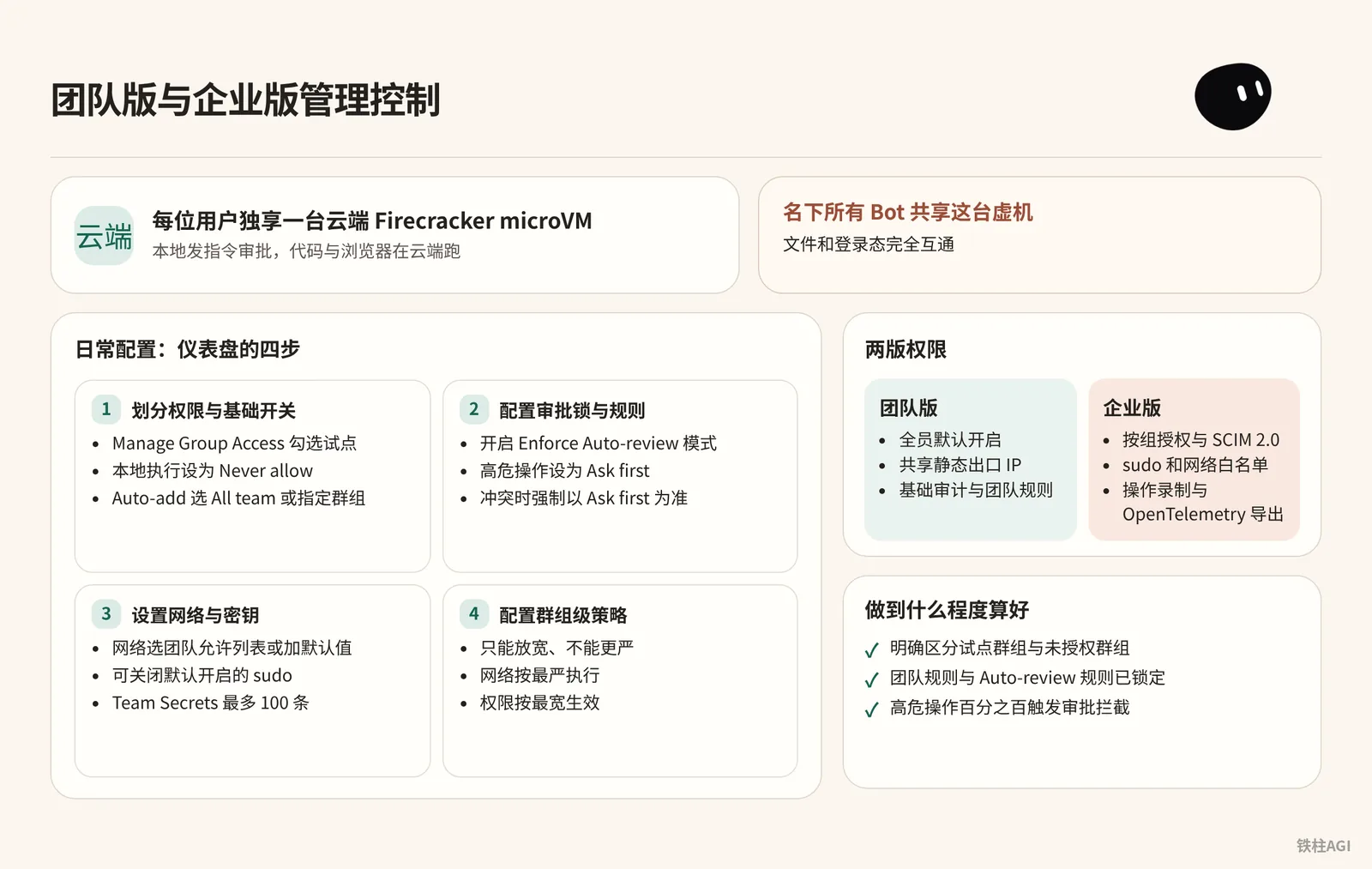
每位使用者獨享一台雲端 Firecracker microVM,本地發指令審批,程式碼與瀏覽器在雲端跑。
提醒個坑,名下所有 Bot 共享這台虛機,文件和登錄態完全互通。
2026-10-12 The X Subscription 方案劃分了兩版權限:
- 團隊版:全員預設開啟,走共享靜態出口 IP,帶基礎審計與團隊規則。
- 企業版:支援按組授權與 SCIM 2.0,能用 sudo 和網路白名單,帶操作錄製與 OpenTelemetry 匯出(打
cursor.surface=grok_bot標記)。
怎麼做
日常組態都在 Cursor 儀表盤的 Grok Bot 頁面 處理,主要分四步走。
- 劃分權限與基礎開關
- 灰度期點 Manage Group Access 勾選試點;不用雲端寫程式就關掉 Cloud Agents;公開樣板共享保持關閉防外洩。
- 本地執行建議設為 Never allow,同時關閉本地出口路由防繞道轉發。
- 側邊欄 Bot 在 Auto-add 列選 All team 或指定群組固定。
- 組態審批鎖與規則
- 開啟 Enforce Auto-review 模式,成員在客戶端就沒法自關審查。
- 生產部署或對外發郵件等高危操作設為 Ask first,限定唯讀設為 Allow automatically。
- 團隊規則與個人規則衝突時,系統強制以 Ask first 為準。
- 設定網路與密鑰
- 網路選僅團隊允許列表或加預設值,填入域名與 IP 段;防系統篡改可關閉預設開啟的 sudo。
- Team Secrets 團隊最多新增 100 條,單條上限 32 KB,總容量上限 96 KB,保存後不顯示明文。
- 密鑰變數名禁止使用
PATH、HOME及SAND_或LD_開頭的系統保留名。
- 組態群組級策略
- 從 Members > Groups 進群組,組態原則是隻能放寬、不能更嚴。
- 勾選 Don't enforce for this group 可解開自動審查鎖。
- 網路策略是特例,群組會直接覆蓋團隊;如果成員跨多個群組,網路按最嚴執行,權限按最寬生效。
做到什麼程度算好
- 儀表盤中明確區分了試點群組與未授權群組,非授權人員在客戶端無法啟動 Bot。
- 團隊規則與 Auto-review 規則已鎖定,成員在客戶端設定頁面能看到團隊規則,但編輯與刪除按鈕處於禁用狀態。
- 高危操作(外部通信、文件破壞、特權命令)百分之百觸發審批攔截。
身份與 SSO:打通全員存取與兼容設備信任
是什麼
Grok Bot 沿用 Cursor 帳號體系,不用在 IdP 中單獨建應用。參考文件:組態身份與存取。
Bot 跑在雲端 Linux 虛機,未裝 MDM,無法滿足 FastPass 或 Hybrid Join。切記不能全域關閉設備合規,要在攔截規則前為目標群組組態放行策略。
怎麼做
Okta 擴大分配:進 Cursor 應用的 Assignments > Assign to Groups 勾選業務群組;啟用 SCIM 時同步分配並推送(Push Groups)。
SAML SSO 與 SCIM 必須同時分配,漏配 SSO 登錄會被攔截。
Entra ID 擴大分配:在 Cursor 應用的 Users and groups 點 Add user/group 新增群組(需 P1/P2 許可,不支援巢狀 (Nesting)組);預配應用同步分配相同群組。
Okta 放行 Linux:在認證策略攔截規則前新建
Grok Bot computer (Linux)。使用者限 Cursor 組,Device platform 選 Other Desktop(無獨立 Linux 項),Device state 選 Any;驗證選 Password + Another factor,不勾抗釣魚限制。
Entra ID 放行 Linux:新建高優先級策略,指定 Cursor 組和目標應用;Device platforms 包含 Linux,排除 Windows 與 macOS;Grant 勾 Require multifactor authentication;原有合規策略中必須排除該群組或 Linux 平台。
做到什麼程度算好
- 業務使用者用企業 SSO 登錄桌面端,不報
User is not assigned to this application。 - 在 Bot 瀏覽器中憑密碼加二次驗證能存取內網,不彈 FastPass 或設備不合規攔截。
- 員工在個人電腦上存取,原有的 FastPass 和設備合規仍嚴格生效。
私有網路接入:桌面路由與 Team Setup 指令碼自動化
是什麼
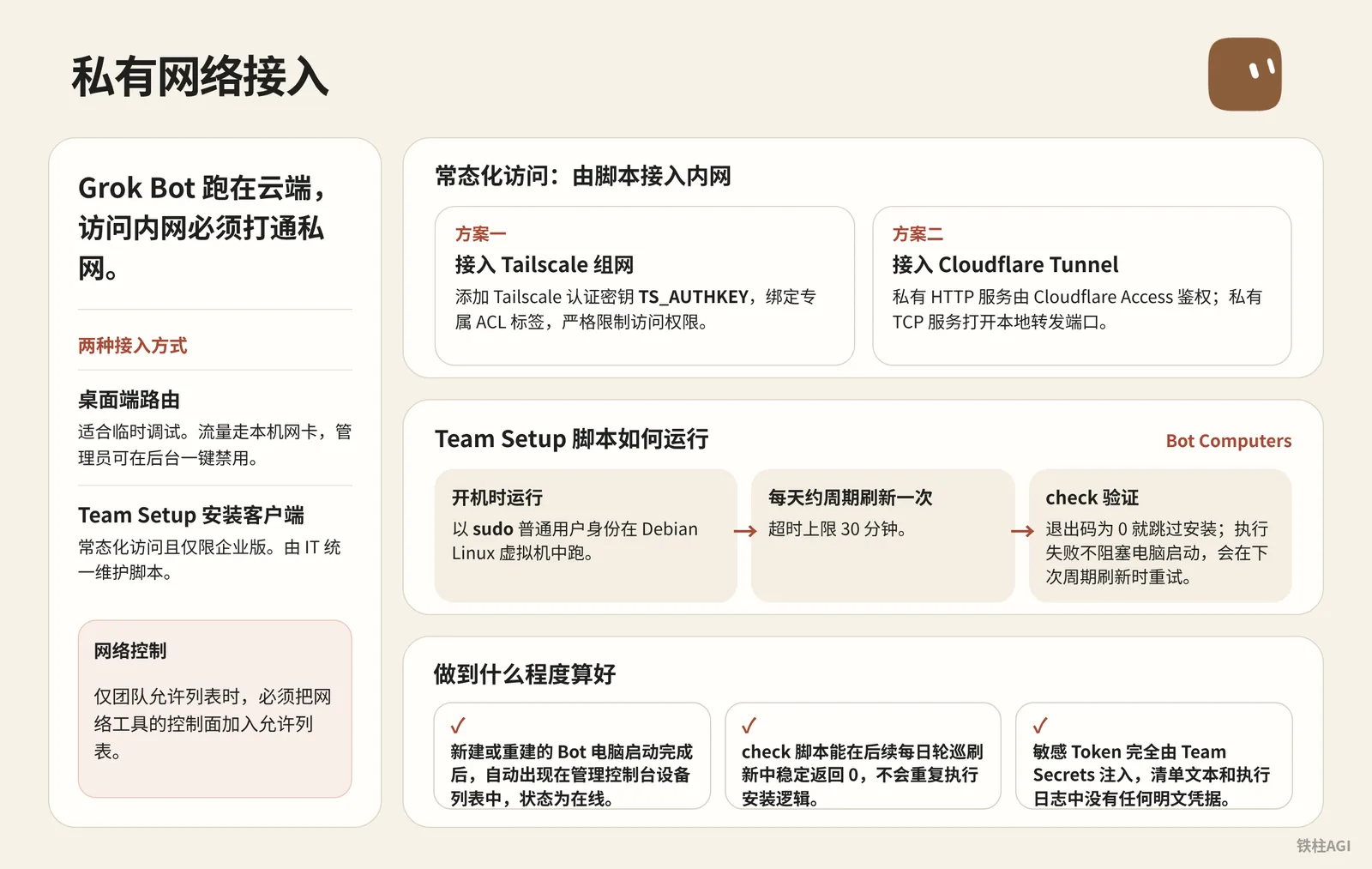
Grok Bot 跑在雲端,存取內網必須打通私網。
- 桌面端路由:適合臨時偵錯。在客戶端開啟
Settings > Computer > Route traffic through this computer,流量走本機網卡,管理員可在後台一鍵禁用。 - Team Setup 安裝客戶端:常態化存取且僅限企業版。由 IT 統一維護指令碼,Bot 啟動或重新整理時自動拉起並加入內網。
詳情見 連線到私有網路。
怎麼做
團隊環境設定指令碼在儀表盤 Bot Computers 下,以 sudo 普通使用者身份在 Debian Linux 虛擬機器中跑。指令碼開機時執行且每天約週期重新整理一次,超時上限 30 分鐘。
check退出碼為 0 就跳過安裝,裝完會再次執行check驗證。- 執行失敗不阻塞電腦啟動,會在下次週期重新整理時重試。
接入 Tailscale 組網方案
- 打開 Team Secrets,新增 Tailscale 認證密鑰
TS_AUTHKEY(值為tskey-auth-...),並在 Tailscale 主控台綁定專屬 ACL 標記(如tag:grok-bot)嚴格限制存取權限。 - 進入團隊環境設定指令碼點 + 新建清單,Manifest ID 填
private-network-tailscale,切換 JSON 或表單模式填入組態:
接入 Tailscale 組網方案
{
  "manifestId": "private-network-tailscale",
  "entries": [
    {
      "id": "install-tailscale",
      "setup": "#!/usr/bin/env bash\nset -euo pipefail\ncurl -fsSL https://tailscale.com/install.sh | sh\nsudo tailscale up --authkey=\"$TS_AUTHKEY\" --accept-routes --hostname=\"grok-vm-${USER}\"",
      "check": "command -v tailscale && tailscale status"
    }
  ]
}
接入 Cloudflare Tunnel 方案
- 私有 HTTP 服務:直接存取隧道路由域名,由 Cloudflare Access 鑑權並在 Bot 瀏覽器交互完成認證。
- 私有 TCP 服務(如資料庫、SSH):在清單安裝
cloudflared,需要連線時在 Shell 跑命令打開本地轉發端口:
cloudflared access tcp --hostname db-internal.corp.com --url localhost:5432
接入 Cloudflare Tunnel 方案
{
  "manifestId": "private-network-cftunnel",
  "entries": [
    {
      "id": "install-cloudflared",
      "setup": "#!/usr/bin/env bash\nset -euo pipefail\ncurl -fsSL https://pkg.cloudflare.com/cloudflare-main.gpg | sudo tee /usr/share/keyrings/cloudflare-main.gpg >/dev/null\necho 'deb [signed-by=/usr/share/keyrings/cloudflare-main.gpg] https://pkg.cloudflare.com/cloudflared bullseye main' | sudo tee /etc/apt/sources.list.d/cloudflared.list\nsudo apt-get update && sudo apt-get install -y cloudflared",
      "check": "command -v cloudflared"
    }
  ]
}
配合網路策略放行控制面端點
團隊如果開啟僅團隊允許列表網路控制,必須把網路工具的控制面加入允許列表,否則客戶端無法完成認證。比如用 Tailscale 時,要在策略中放行協調伺服器與 DERP 中繼伺服器域名;策略變更 1 分鐘左右即可下發到虛擬機器。
做到什麼程度算好
- 新建或重建的 Bot 電腦在啟動完成後,自動出現在 Tailscale 或 Cloudflare 的管理主控台設備列表中,狀態為線上。
- 清單中的
check指令碼能在後續每日輪巡重新整理中穩定返回 0,不會重複執行安裝邏輯。 - 敏感 Token 完全由 Team Secrets 注入,清單文本和執行記錄中沒有任何明文憑據。
代理與企業網關避坑:放行規則與 TLS 檢查豁免
企業網關(如 Zscaler、Palo Alto)常導致聊天正常,卻無法截圖或控制終端。
根源在於控制平面使用 <computer>.<cluster>.cursorvm.com 二級巢狀 (Nesting)域名的 HTTP/2 或 SSE 流式長連線,普通單級規則無法匹配。
官方說明見 組態 TLS 檢查代理。
組態要點
網關必須放行以下域名,同時關閉回應緩衝並豁免 TLS 檢查,防止端到端握手失敗與流式超時:
*.cursor.sh:核心 API*.cursorvm.com與*.*.cursorvm.com:控制通道,必須支援雙級通配符*.cursor-cdn.com、*.cursorapi.com、downloads.cursor.com及主站:靜態資源與下載更新
策略配完後,務必同步至 Off-Network 漫遊組態,避免員工離網或居家時連不上。
設備排查與驗收
在員工電腦終端按步驟排查:
- 驗證證書是否被篡改,正常頒發者必須是 Amazon RSA:
curl -v https://api2.cursor.sh |& grep -C1 issuer:- 驗證多級 DNS 解析,若失敗可對比
nslookup test.us9.cursorvm.com 1.1.1.1:
nslookup test.us9.cursorvm.com- 檢查流式傳輸:資料應逐行輸出;若停頓數秒後突然整體打印,說明網關緩衝未關。
驗收標準:辦公網和居家漫遊均在 5 秒內連上雲端電腦,證書直透 Amazon RSA,流式長連線無緩衝延遲。
桌面客戶端分發與版本控制
平台與更新機制
| 平台 | 安裝格式 | 更新邏輯 |
|---|---|---|
| macOS | .dmg(Apple Silicon / Intel) | 啟動自動檢查更新,不支援策略關閉 |
| Windows | Setup .exe(x64 / Arm64) | 啟動自動檢查更新,不支援策略關閉 |
| Linux | .deb、.rpm、AppImage | deb 與 rpm 由套件管理器控制;AppImage 自動檢查更新 |
| iOS | App Store | 依賴 iOS 18 或更高版本 |
| Android | Google Play | 依賴 Android 9 或更高版本,支援託管推送 |
官方部署說明見 將 Grok Bot 部署到你的組織。
部署與版本控制
- 獲取安裝包 獲取安裝包不要去網頁手點,直接調官方的 JSON feed:
https://api2.cursor.sh/updates/api/download/stable/{platform}/sand。{platform}支援 macOS(darwin-arm64、darwin-x64)、Windows(win32-x64-user、win32-arm64-user)與 Linux(linux-x64、linux-arm64)。
curl -s https://api2.cursor.sh/updates/api/download/stable/win32-x64-user/sand介面返回 version、commitSha、downloadUrl,以及 Linux 的 debUrl 與 rpmUrl。macOS 與 Windows 也可以按規則直接拼安裝包地址:
- Windows:
https://downloads.cursor.com/grokbot/stable/win32-x64/{version}/Grok_Bot_{version}_Setup.exe - macOS:
https://downloads.cursor.com/grokbot/stable/darwin-arm64/{version}/Grok_Bot_{version}.dmg
- MDM 推送
Windows(Intune / SCCM):靜默安裝參數加
/S。安裝程式預設寫入當前使用者的%LOCALAPPDATA%\Programs,必須在使用者上下文(User Context)執行。切勿使用本地 SYSTEM 帳戶,否則裝錯路徑員工找不到應用。
Grok_Bot_1.0.0_Setup.exe /S- macOS(Jamf / Kandji / Intune):把對應架構的
.dmg推送到/Applications目錄即可。 - Linux(Ansible / Puppet):安裝
.deb或.rpm軟體套件,系統會自動寫入官方軟體源組態。
- 版本控制與鎖定 macOS 與 Windows 無法通過策略徹底關掉自動升級。
Linux 端可以通過套件管理器鎖定版本,或在 /etc/apt/sources.list.d/grok-bot.sources 中設 Enabled: no、在 /etc/yum.repos.d/grok-bot.repo 中設 enabled=0 暫停同步:
sudo apt-mark hold grok-botCursor 會對舊版本設支援期限。客戶端低於最低支援閾值會全屏彈窗 Update required 強制阻斷,Linux 鎖了版本超期同樣會被阻斷。運維團隊需要每兩到四周灰度上線一次經過測試的新穩定版。
驗收標準
- 辦公設備通過 MDM 靜默安裝完成,新員工開機後桌面已就緒。
- IT 團隊掌握固定版本輪轉節奏,在官方強制阻斷前完成組織內部版本輪換。
管理 Bot 電腦:批量運維與生命週期
核心操作與權限
入口在 Cursor 儀表盤的 Grok Bot 頁面 的 Bot Computers 分區,點擊 Manage Bot Computers 就能進入。
該功能僅限企業版組織管理員(Organization Admins)使用,普通團隊管理員看不到入口。
文件見 管理 Grok Bot 電腦。
| 操作名稱 | 底層行為 | 資料與文件保留狀態 | 適用場景 |
|---|---|---|---|
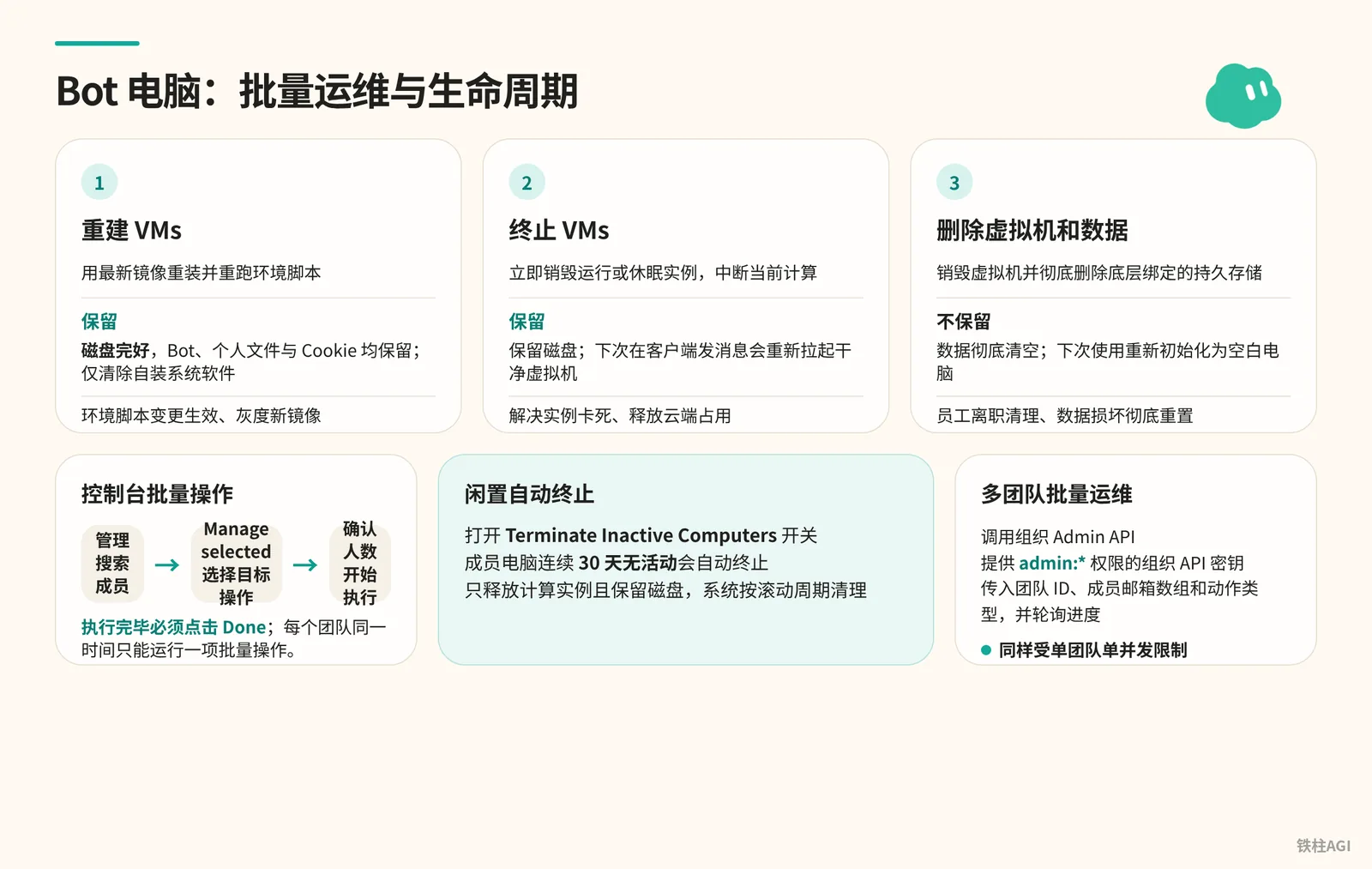
| 重建 VMs(Recreate VMs) | 用最新鏡像重裝並重跑環境指令碼 | 保留。磁盤完好,Bot、個人文件與 Cookie 均保留,僅清除自裝系統軟體 | 環境指令碼變更生效、灰度新鏡像 |
| 終止 VMs(Terminate VMs) | 立即銷燬執行或休眠實例,中斷當前計算 | 保留。保留磁盤,下次在客戶端發訊息會重新拉起乾淨虛擬機器 | 解決實例卡死、釋放雲端佔用 |
| 刪除虛擬機器和資料 | 銷燬虛擬機器並徹底刪除底層綁定的持久儲存 | 不保留。資料徹底清空,下次使用重新初始化為空白電腦 | 員工離職清理、資料損壞徹底重置 |
主控台操作與排坑
- 進入頁面點擊 管理,搜尋姓名或郵箱篩選成員,支援單選、多選或 Select all。
- 在 Manage selected 下拉框選擇目標操作,確認受影響人數後開始執行。
- 執行完畢必須點擊卡片上的 Done 按鈕。每個團隊同一時間只能執行一項批量操作,不點 Done 後續按鈕會保持鎖定。
遇到跳過或失敗狀態,按回執對應處理。
- 已跳過(無 VM / 操作無法完成):名下沒有 VM 或排隊期間退出了團隊,無需處理。
- 失敗(另一項重建正在進行中 / VM 掃描未完成):其他更新未結束或後台暫時未取到狀態,等幾分鐘重試。
- 失敗(操作無法完成):Bot 正在高強度跑任務導致超時,通知成員暫時空閒 Bot 後再重試。
自動化與驗收標準
在操作按鈕上方打開 Terminate Inactive Computers 開關。成員電腦連續 30 天無活動會自動終止,只釋放計算實例且保留磁盤,系統按滾動週期清理。
多團隊批量運維可呼叫 組織 Admin API。
呼叫時需提供 admin:* 權限的組織 API 密鑰,傳入團隊 ID、成員郵箱陣列和動作型別(recreate 或 terminate)並輪詢進度,同樣受單團隊單平行處理限制。
驗收時重點關注兩項指標。
- 能平滑批量重建實例且不丟資料。
- 開啟 30 天閒置自動終止,避免殭屍虛擬機器佔用組織雲端配額。
企業安全基準組態與實戰提示詞
管理員組態
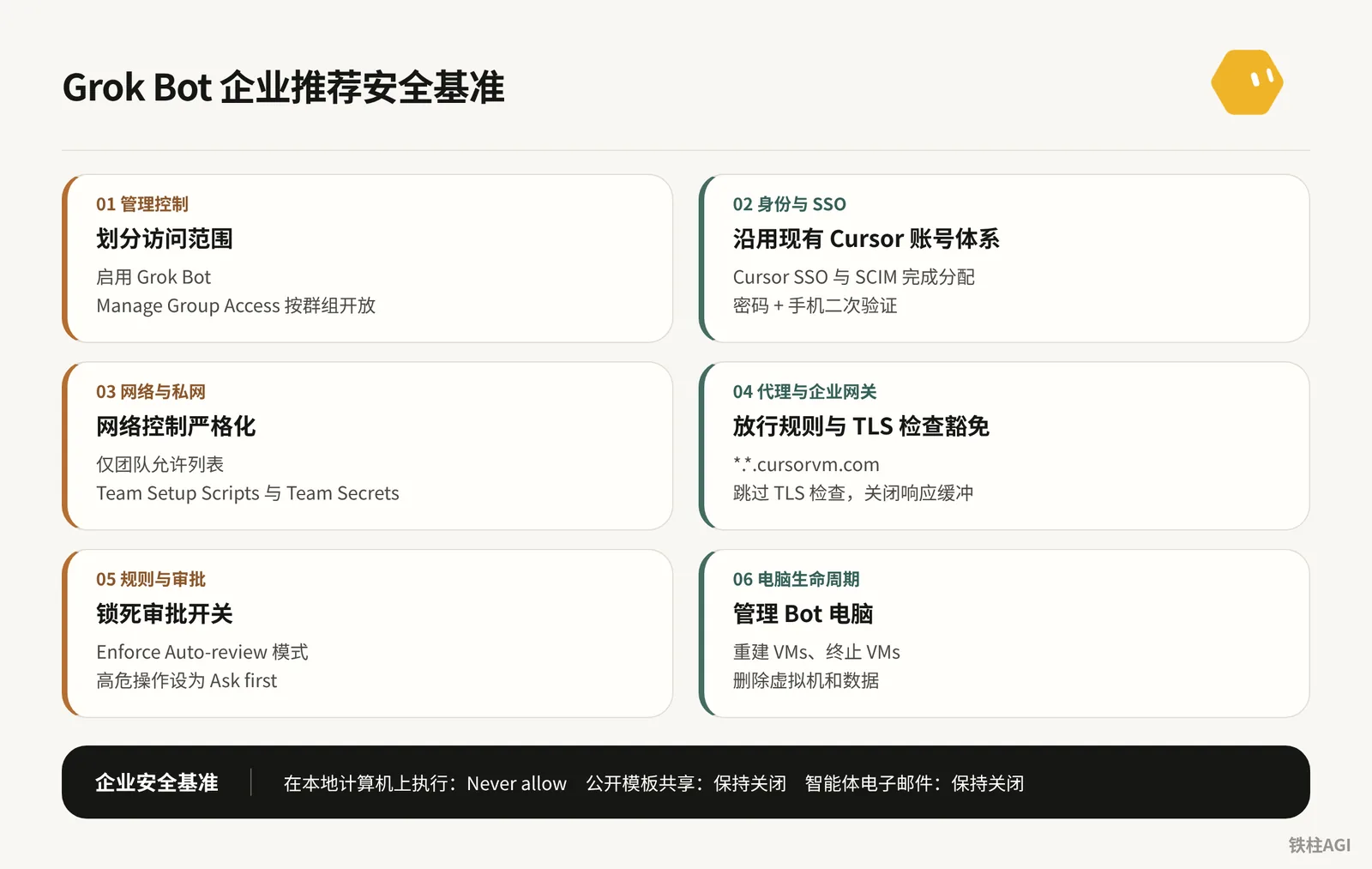
- 網路鎖在“僅團隊允許列表”,關閉公開樣板和郵件通道。
- 開啟 Enforce Auto-review,本地執行設為 Never allow 防私自降級。
- 凡調生產 API 與改庫,或涉及外發郵件、籤協議及合入 main,必須設為 Ask first;記錄查詢與編譯直接放行。
員工守則
- 憑證走環境變數,嚴禁在對話框貼明文密碼。
- 敏感授權選 Allow once,別點始終允許,用完及時退出。
實戰提示詞
實戰提示詞
你現在負責對內部服務進行介面與架構調研。
請遵循以下嚴格的安全限制:
1. 本次任務為純唯讀模式,嚴禁對目標服務發起任何 POST、PUT、DELETE 請求。
2. 檢查網路連通性:嘗試向內部端點 http://api-monitor.corp.internal/health 發起 GET 請求並打印狀態碼。
3. 如果遇到證書問題或連線被重定向,記錄錯誤記錄,不要嘗試使用任何提權手段。
4. 將調研結果彙總輸出為 Markdown 表格,包含服務名稱、回應耗時、健康狀態。
5. 完成後暫停執行,等待我的進一步指令,不要擅自讀取其他網段資產。
實戰提示詞
請按規範完成本週發版程式碼的對比檢查與 PR 草稿建立:
1. 切換到工作區程式碼目錄,拉取 origin/main 最新分支。
2. 比對 feature/sso-login 分支與 main 分支的改動差異,列出所有變動的文件列表。
3. 檢查是否有硬寫程式的密鑰、密碼或私鑰文件被提交。如果發現任何形如 'AKIA...' 或 'BEGIN PRIVATE KEY' 的文本,立即中斷任務並向我告警。
4. 在本地執行靜態檢查指令碼:npm run lint 和 npm run test。
5. 準備 PR 描述文本草稿,包含變更摘要與測試結果。
6. 注意:嚴禁直接推送到遠程倉庫。把 PR 描述保存為 local-pr-draft.md 後向我申請確認。得到明確授權前不得執行 git push。
實戰提示詞
請處理今天未分配的內部支援工單:
1. 打開瀏覽器,存取內部工單主控台 https://tickets.corp.internal。
2. 過濾出狀態為 'New' 且優先級為 'High' 的所有工單。
3. 逐條提取工單的核心問題,按照以下類別打標記:[帳號登錄]、[權限申請]、[網路故障]。
4. 為每條工單生成標準回覆模版,存入草稿區。
5. 涉及權限開通的工單,一律在回覆中註明:'需直屬主管在 OA 提交審批流,當前僅作資訊預審'。
6. 嚴格要求:所有郵件和系統回覆只保留在草稿狀態,嚴禁點擊 'Send' 或 'Submit'。生成處理清單供我逐條審查。
容易踩的坑
- 網關漏配多級通配符:主機名是
<vm-id>.<cluster-id>.cursorvm.com,只配*.cursorvm.com卡在 99%,要加配*.*.cursorvm.com。 - 代理開緩衝截斷流:Zscaler 開啟 Response Buffering 會斷連。必須對 Cursor 域名關閉緩衝,透傳 Server-Sent Events。
- 漫遊策略漏白名單:回家連不上是因 Zscaler 切了 Off-Network 策略。記得把域名白名單和 TLS 豁免同步到離網策略。
- 誤開舊版隱私模式:後台開啟“隱私模式 (舊版)”會徹底禁用 Bot,在團隊設定中關掉。
- IdP 強求合規設備:雲端 Linux VM 沒納管 MDM 跑不了 FastPass。在 Okta/Entra ID 針對 Linux(Other Desktop)加高優先級規則,改用密碼加手機二次認證放行。
- 指令碼明文存密鑰:Team Setup 是明文 JSON。Token 存進 Team Secrets,指令碼用
"$TS_AUTHKEY"讀。 - SYSTEM 權限安裝找不著:程式裝在
%LOCALAPPDATA%\Programs。要在當前使用者上下文執行/S安裝命令。 - 誤把終止當撤權:Terminate 僅停行程保留磁盤,發訊息又會拉起。徹底收權要在 IdP 取消分配或用 Manage Group Access 移除。
- 跨團隊丟失密鑰:加入兩個以上配了 Team Setup 的團隊會被拒收任何 Team Secrets,退掉多餘團隊即可。
- 鎖版本跌破下限:
apt-mark hold鎖的版本低於生命週期下限會被“Update required”阻斷,解鎖升級即可。
做完怎麼驗收
網路與網關
- 辦公機跑
curl -v https://api2.cursor.sh |& grep -C1 issuer:,確保證書為 Amazon RSA。 - 跑
nslookup test.us9.cursorvm.com測多級域名解析;切手機熱點連線雲端電腦,驗證無證書告警。
身份與 SSO
- 找非研發帳號登 Grok Bot,確認 Cursor SSO 一次登錄成功。
- Bot 瀏覽器用“密碼+手機驗證碼”登錄內部單點,無 FastPass 攔截彈窗,辦公機合規策略照常生效。
私網與環境指令碼
- Tailscale 或 Cloudflare 主控台確認新機器自動入網且標記正確。
- 終端 ping 或 curl 私有主機驗證連通;Team Setup 記錄無超時且機密已打掩碼。
客戶端與安全基準
- Windows 普通帳號靜默安裝到
%LOCALAPPDATA%\Programs並生成桌面快捷方式。 - “設定 > 常規 > 自動審查”中全域規則鎖定不可改;測試刪根目錄文件或調未授權 Webhook,系統強制彈出審批。
電腦生命週期
- 管理員在主控台執行 重建 VMs,確認原文件與歷史記錄完好。
- 批量任務跑完點擊 Done,系統能正常開啟下一輪。
延伸閱讀
- 官方文件:面向 Teams 和企業版的 Grok Bot
- 官方文件:組態身份與存取
- 官方文件:連線到私有網路
- 官方文件:組態 TLS 檢查代理
- 官方文件:將 Grok Bot 部署到你的組織
- 官方文件:管理 Grok Bot 電腦
- 官方幫助:方案和計費
- 官方幫助:團隊 Bot
- 官方幫助:連線外掛
- 官方指南:Grok Bot 安全架構說明